Upvault
對話、筆記、檔案,都在自己電腦裡。
在一個應用程式裡用多家 AI,拿自己的 API 金鑰直接付費給各家公司。
把 PDF 或 Word 檔案放進去,之後想不起檔名,也能按裡面的內容找到。
把對話裡值得留下的內容存進筆記,在筆記裡接著問 AI。
三個工作空間和 50 個文件免費。想要更多,一次付 $29,沒有月費訂閱。
簡介
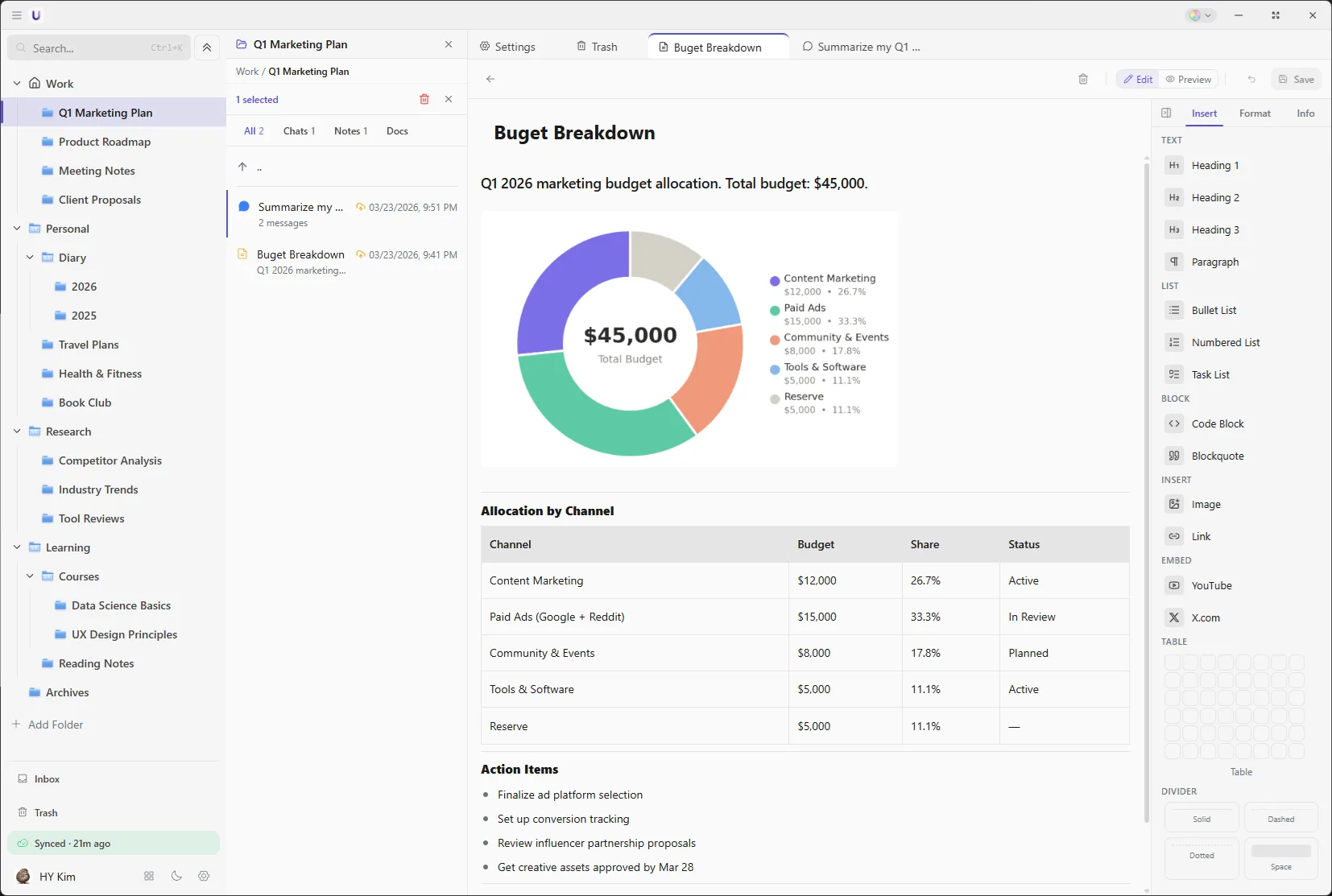
一個工作空間裝一個專案。 把合約和參考資料放進去,把會議內容寫成筆記,卡住的地方直接問 AI。資料不用再解釋一遍。同一個工作空間裡的東西,AI 都讀得到,也能據此回答。
裝好之後要準備的事不多。 不用註冊帳號。按一次登入就接上 AI,用掉的額度從你儲值的餘額裡扣。不需要為每家公司分別訂閱。
目錄
理念
問 AI 一個問題並拿到答案,現在已經不難。難的是接下來。昨天的對話今天打開就變得陌生,花一個小時講清楚的背景,關掉視窗就沒了。於是每次都要把同樣的資料再貼一遍。
這樣累積下來的對話和檔案,存在服務商的伺服器上,而不是自己的電腦裡。取消訂閱之後想取出來很麻煩。就這樣,每個月繼續付費。
做出來的成果應該留在做事的人手上。只有一直付費才打得開的東西,算不上自己的。所以 Upvault 把對話、筆記和檔案放在使用者的電腦和使用者自己的 Google Drive 裡。刪掉 Upvault,檔案還留在原處。
一邊做一邊定下來的三件事。
同樣的資料不解釋第二遍。 放進工作空間的文件和筆記,AI 會讀取並據此回答。就算想不起檔名,也能按內容找到。
資料屬於使用的人。 對話和筆記存在自己的電腦上,檔案上傳到自己的 Google Drive。用瀏覽器打開 Drive,它們就在 UpVault 資料夾裡,檔名維持原樣。
一次付費。 沒有月費訂閱。AI 的使用費按用量直接付給各家公司。
"我們在做一個越用、自己的成果越多的工具。"
功能
對話、筆記和檔案放進同一個工作空間
一件正在進行的工作所需要的,都放在一起。
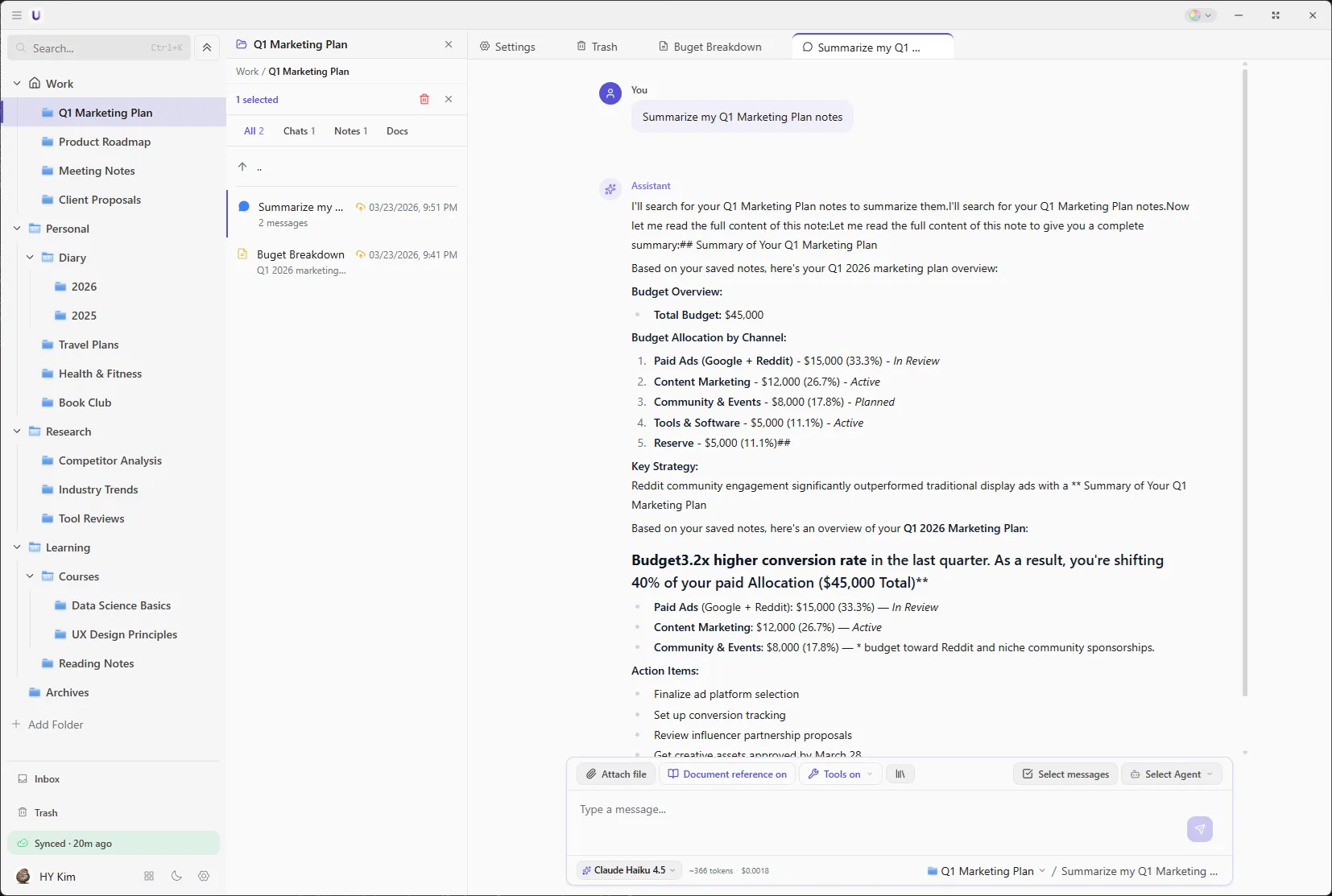
按每件工作建一個工作空間,把與 AI 的對話、自己寫的筆記和參考檔案都放進去。工作空間最多可以巢狀三層,工作變大也理得清。聊天裡值得留下的回答可以存成筆記,寫筆記時也可以請 AI 幫忙潤飾。
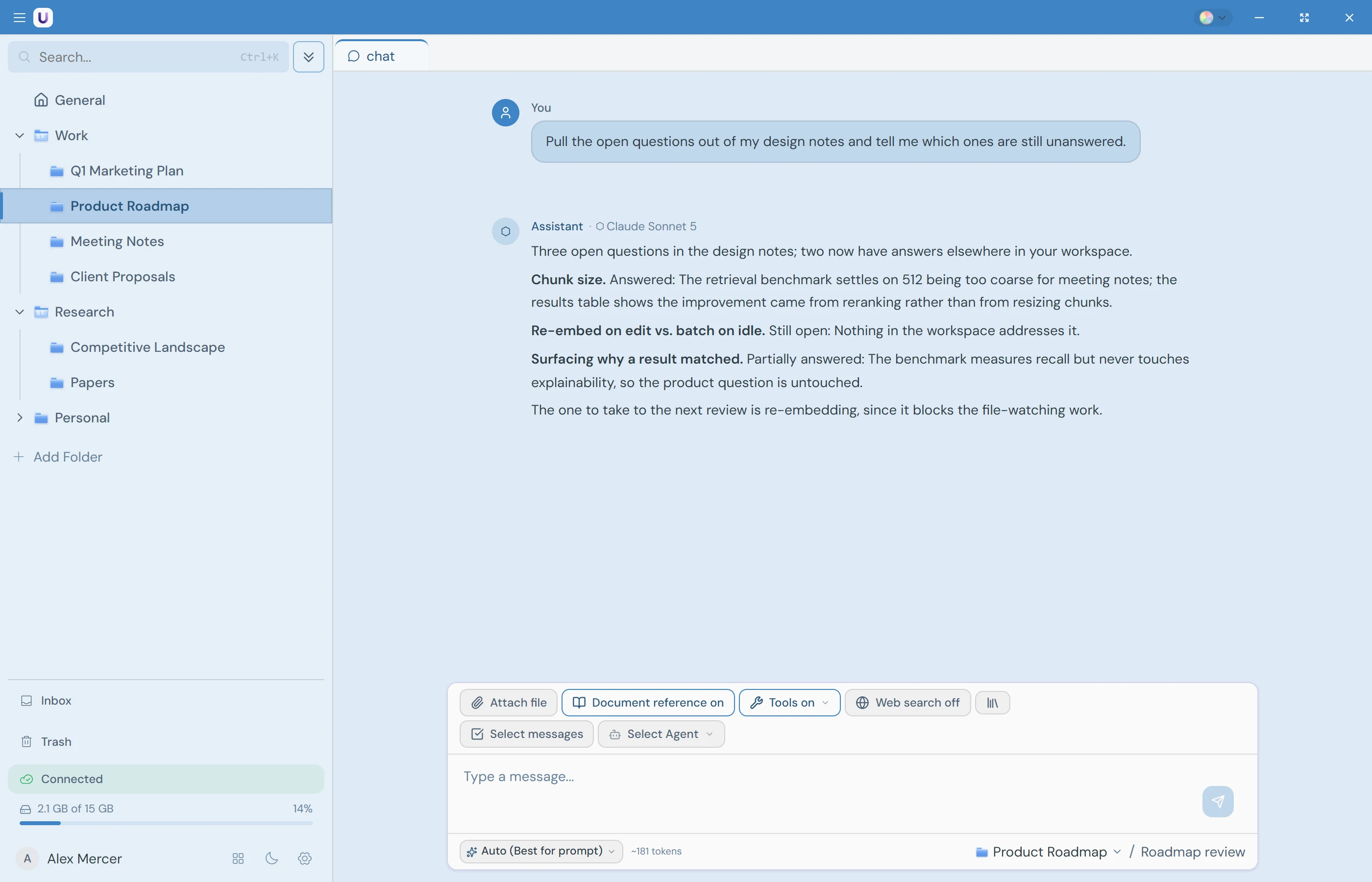
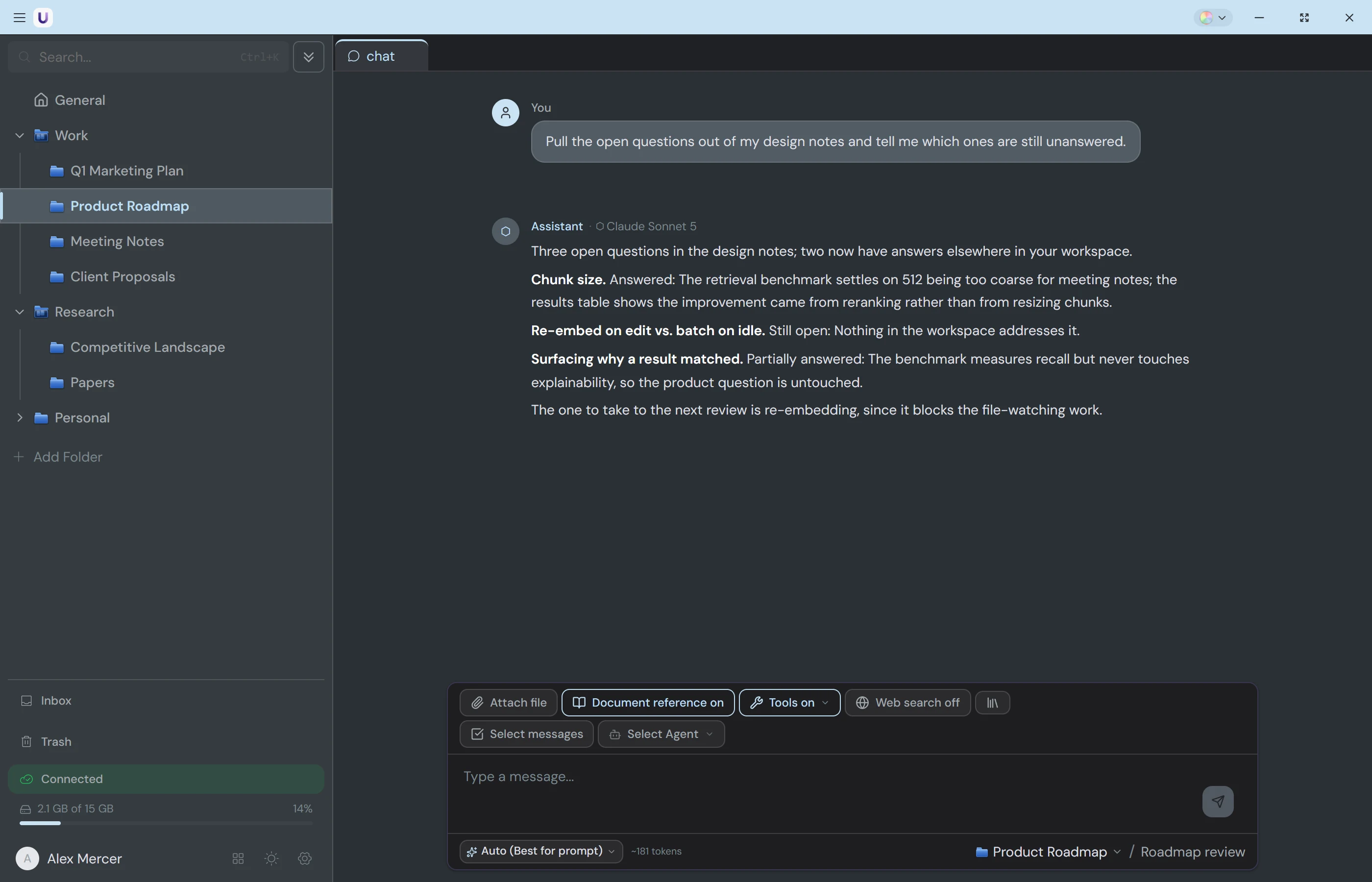
不知道檔名也找得到
說一句「整理預算的那份文件」就夠了。
把 PDF、Word、Excel 和文字檔拖進工作空間,內容就會建立索引。字句不用完全一致,意思對得上就找得到,AI 再依找到的內容回答。索引在自己的電腦裡完成,文件不會傳到外面。
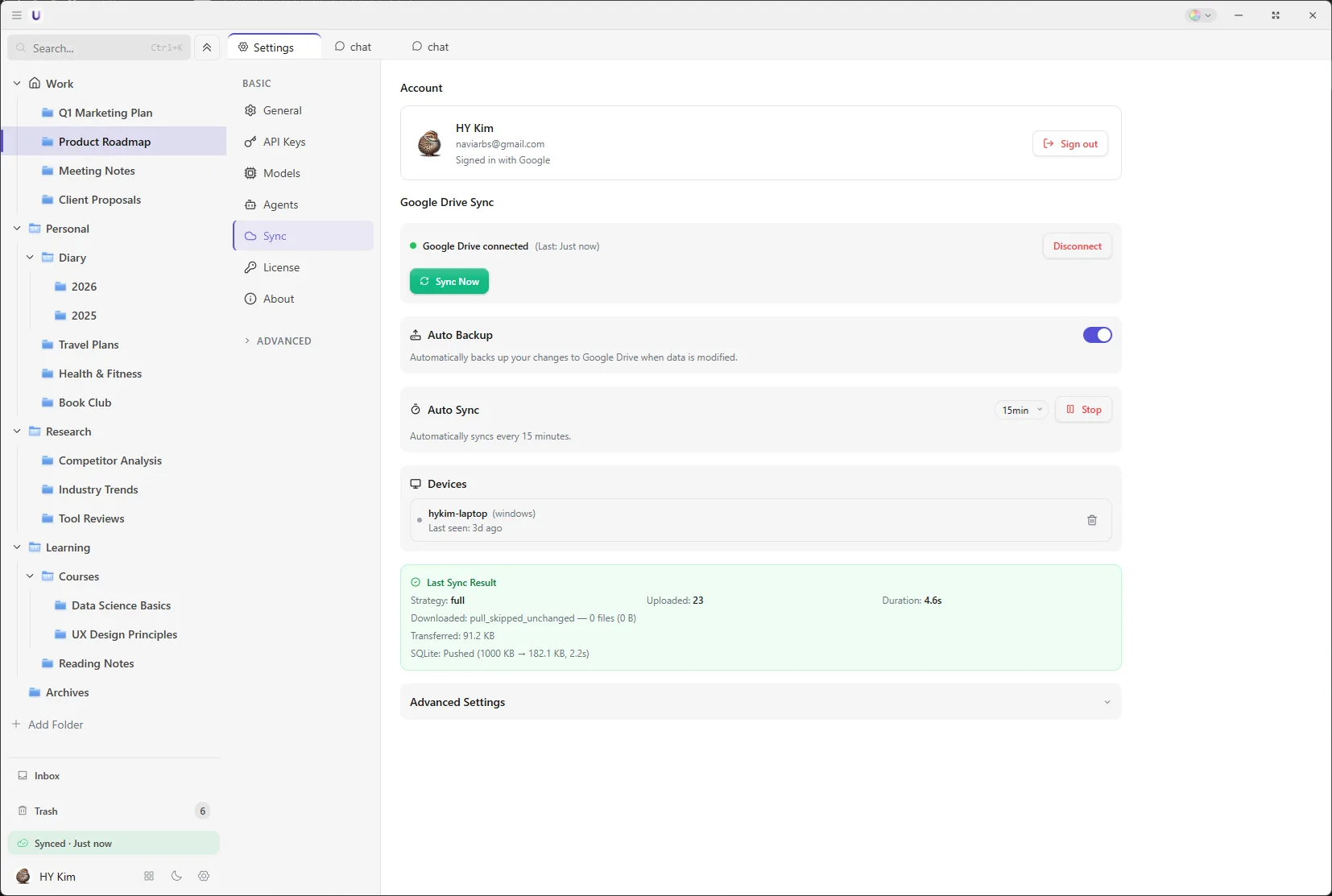
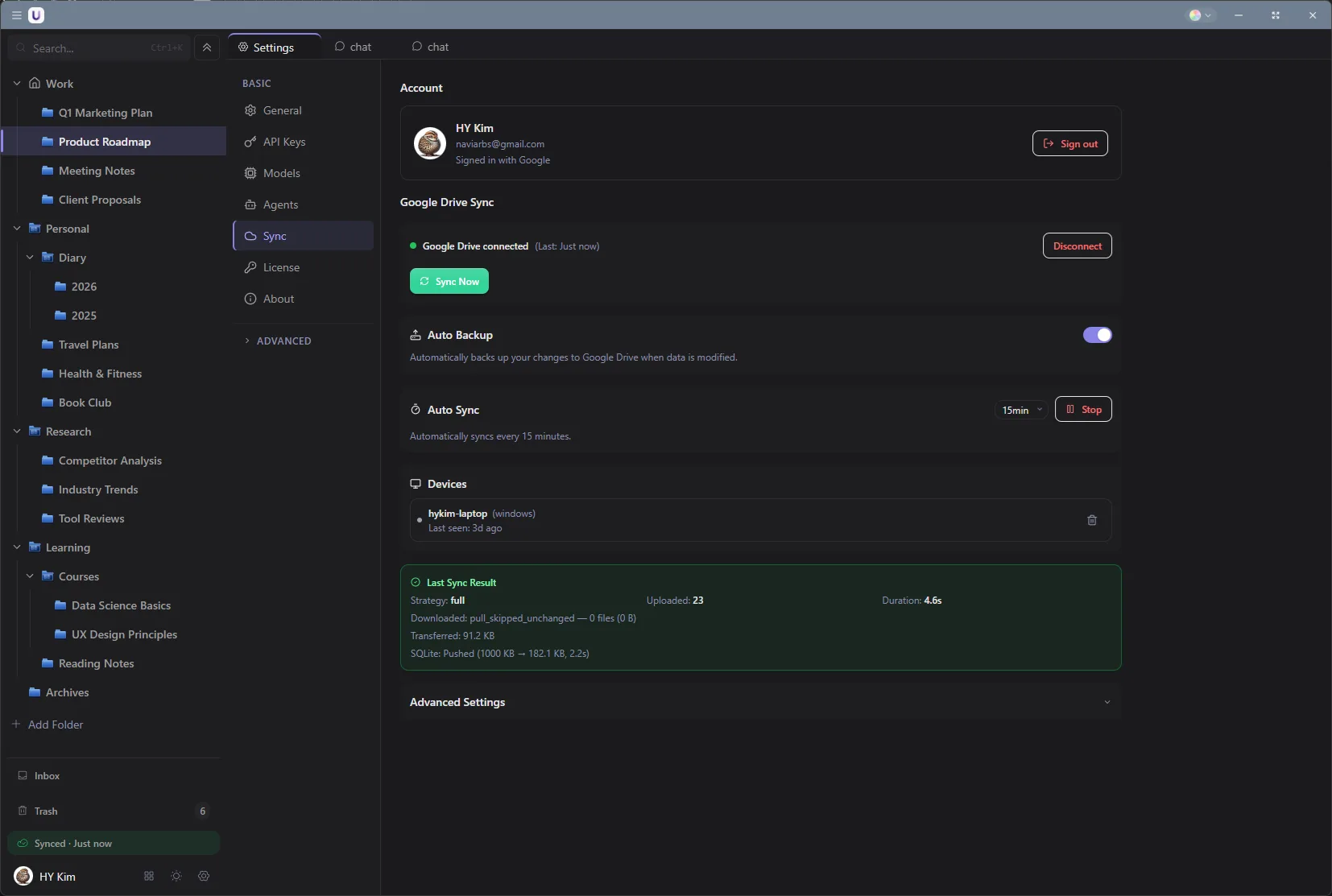
保存在自己的 Google Drive
在公司上傳的檔案,回家就打得開。
檔案原件上傳到自己 Google Drive 的 UpVault 資料夾。用瀏覽器打開 Drive,檔名還是原來的。在另一台裝置上會先顯示清單,只下載需要的檔案。對話和筆記也用同樣的方式在裝置之間流轉。現在可以在 Windows 上使用,macOS 和 Android 版本正在做。
多家公司的 AI 在一個應用程式裡
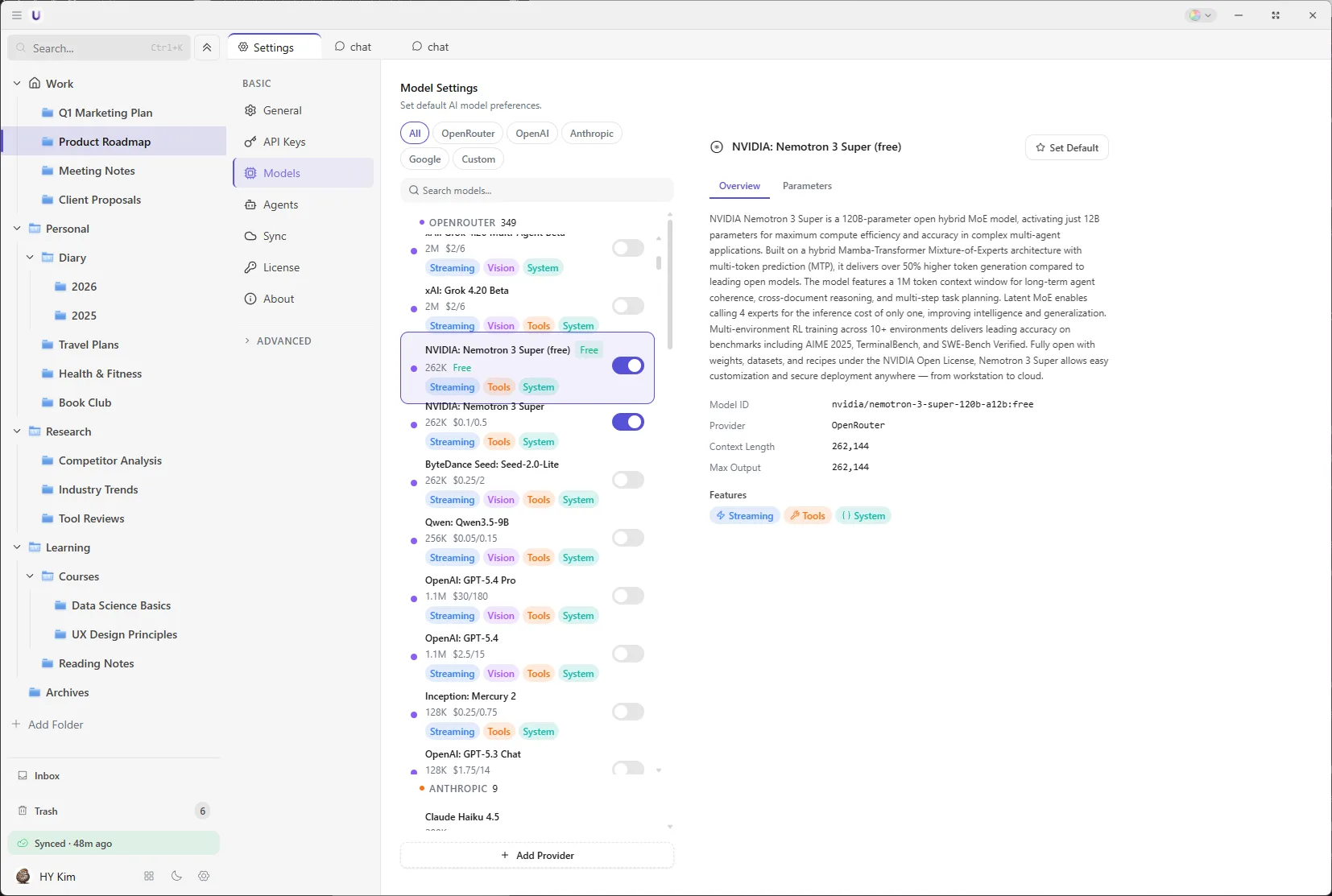
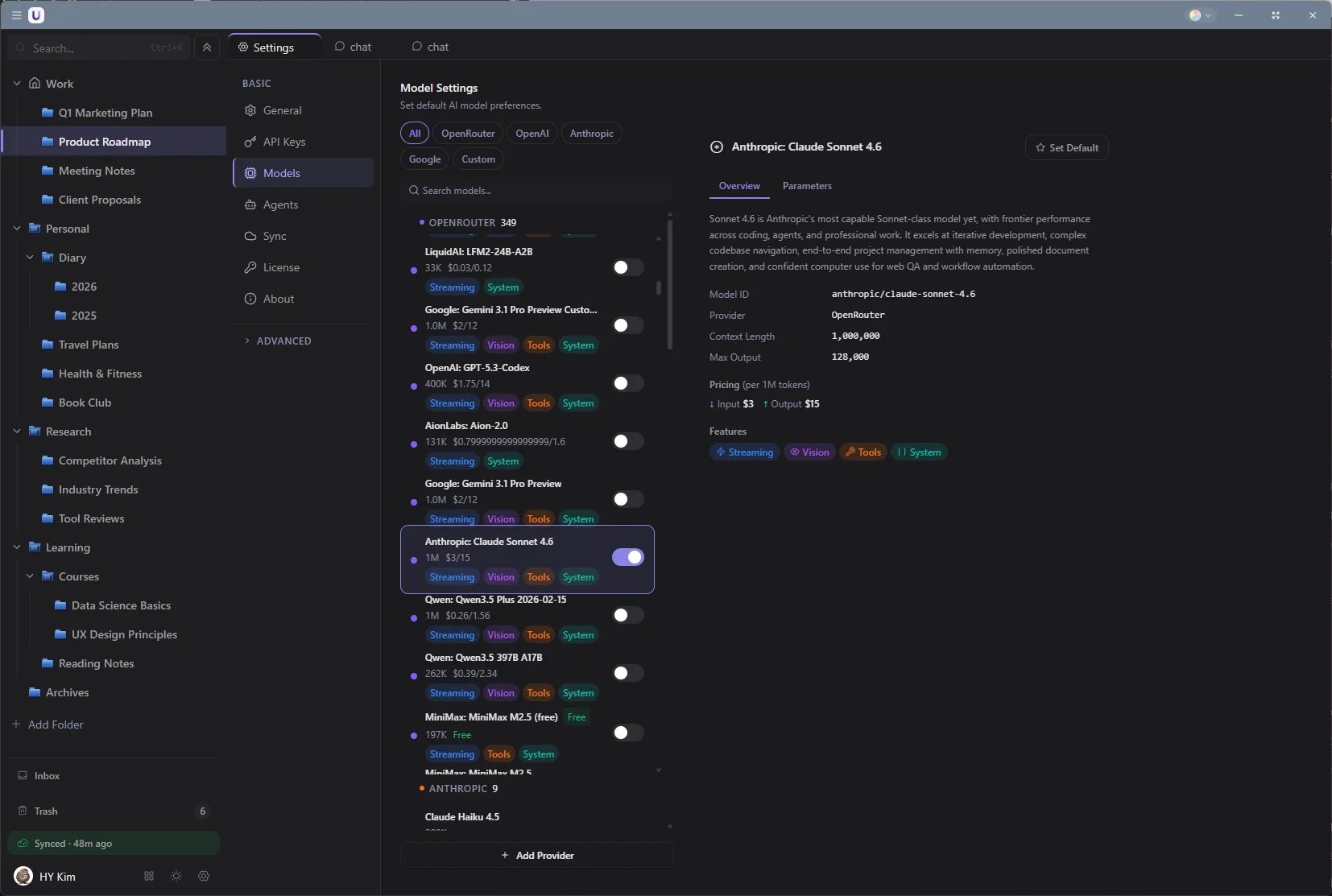
不需要為每家公司分別訂閱。
接上 OpenRouter 帳號,多家公司的模型就能在同一處使用,從預先儲值的餘額裡按用量扣除。連接只要按一次登入,餘額在應用程式裡就看得到。OpenAI、Anthropic 和 Google 也可以用各自的金鑰直接連接。
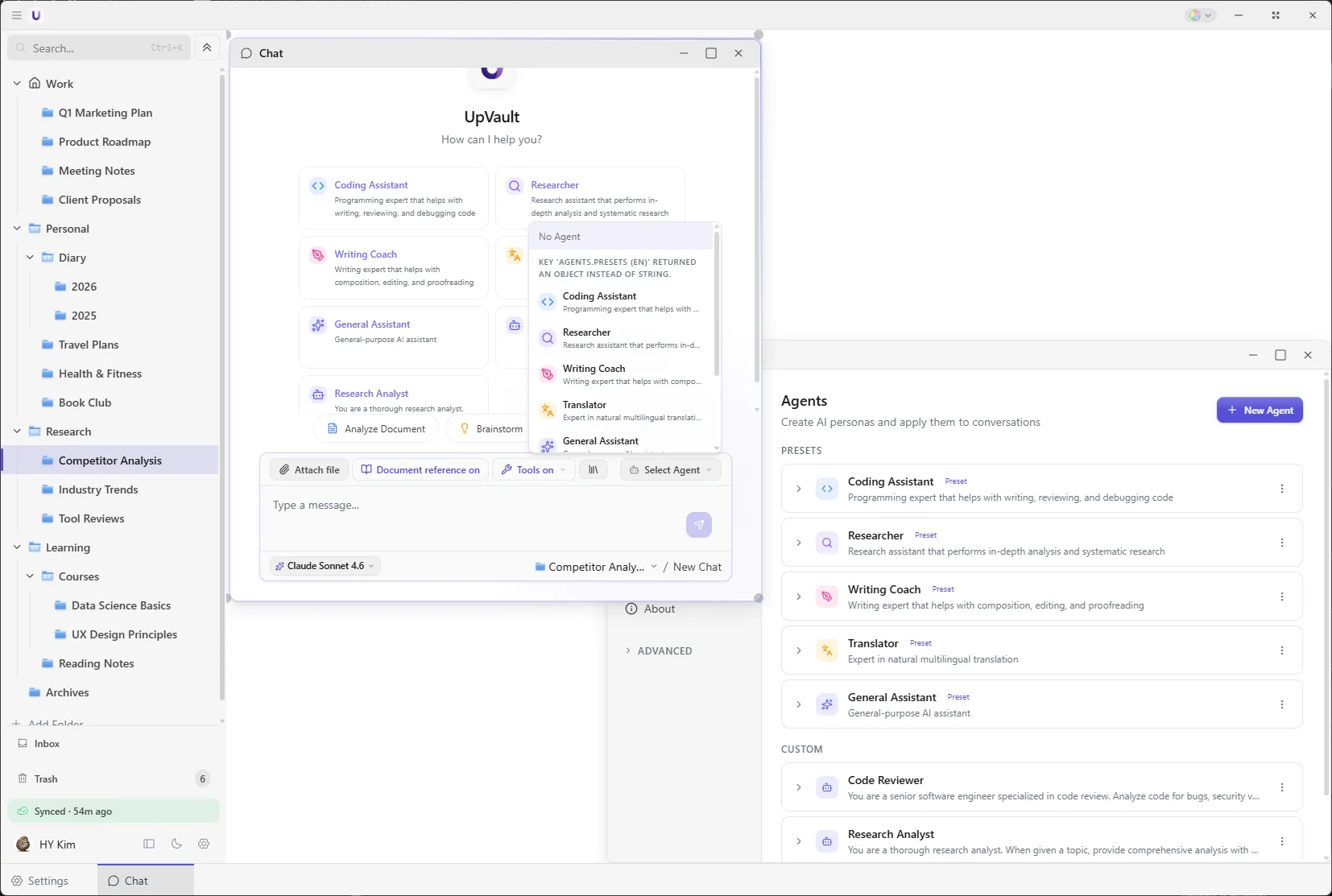
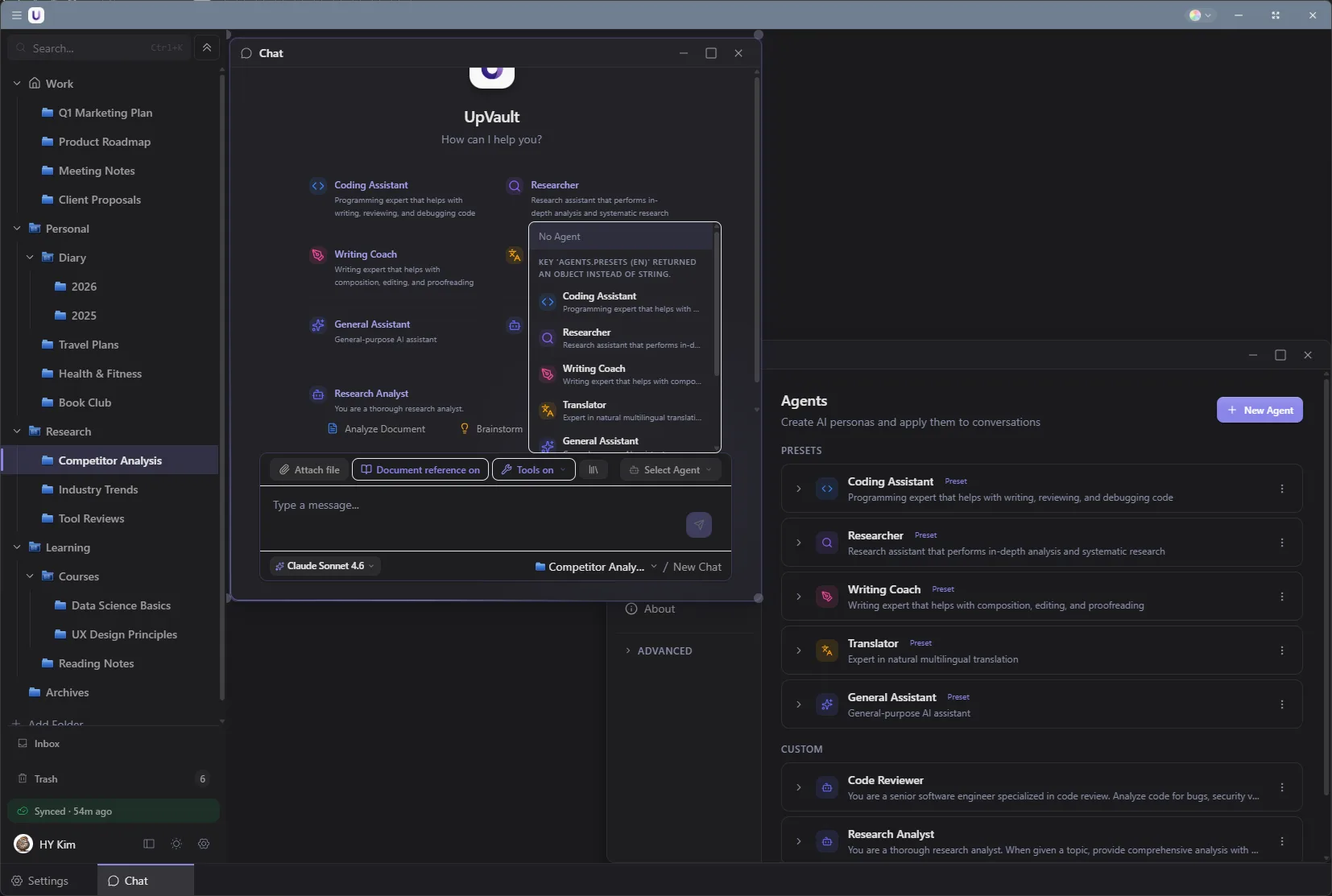
設定好角色的 AI
常做的事,把設定存下來。
像翻譯或文件摘要這類重複的工作,可以先把指示寫好並取個名字。之後選一下就行。
連接外部工具
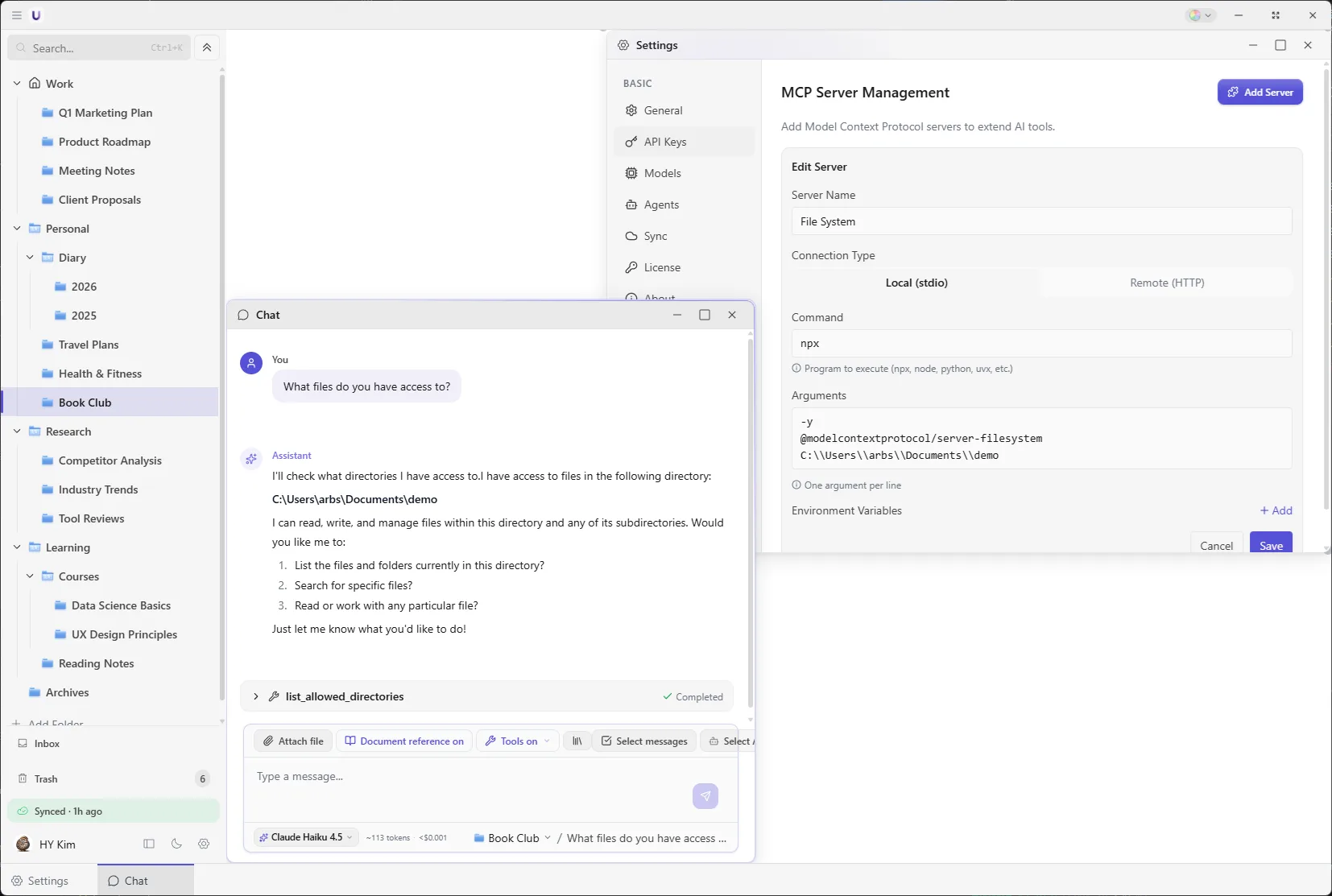
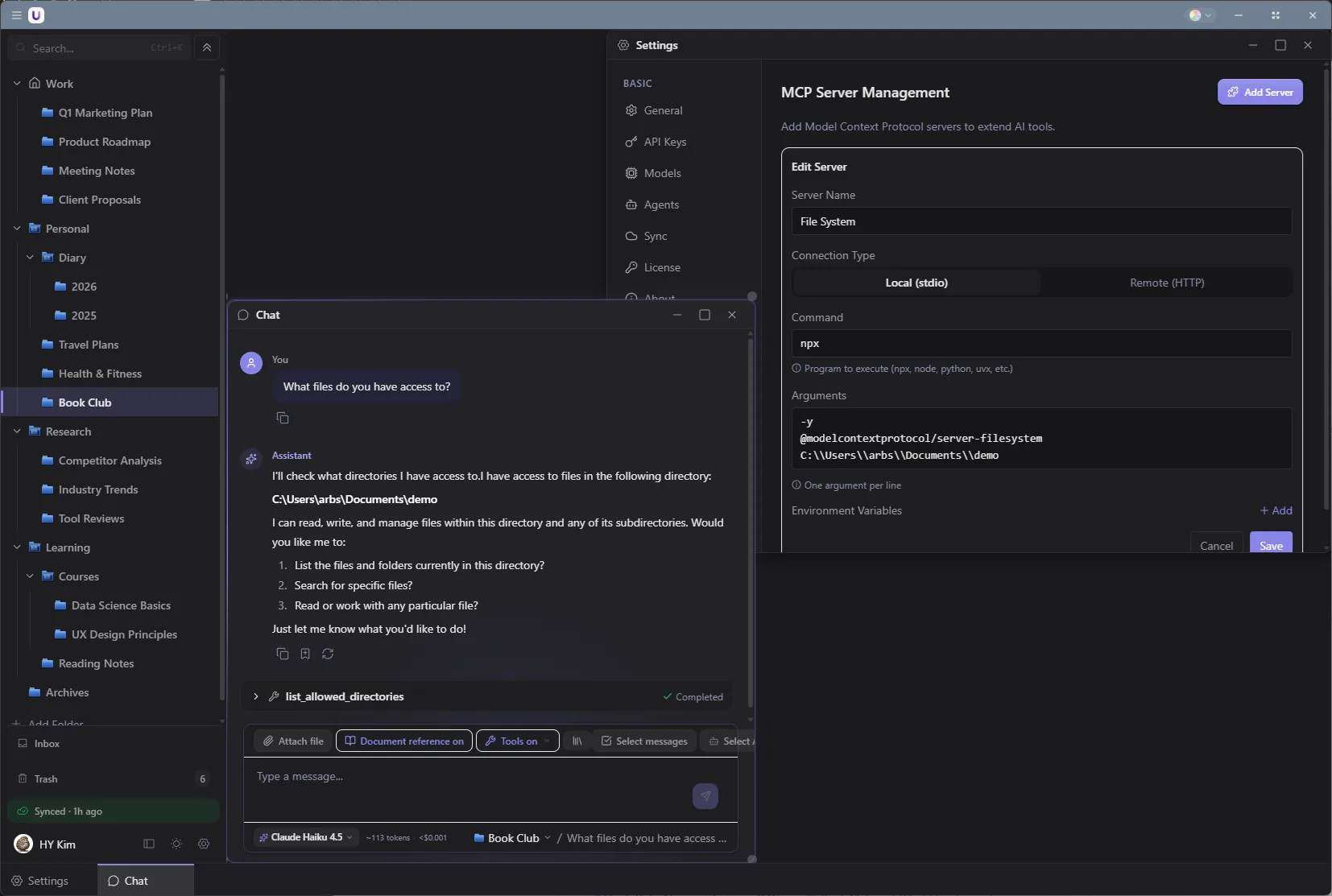
給開發者的功能。
接上支援 MCP 的工具,AI 就能直接呼叫它。stdio 和 HTTP 兩種方式都支援,而且不需要 Docker。
介面配置
同時浮動多個面板,或者只留一個大視圖,隨你選。
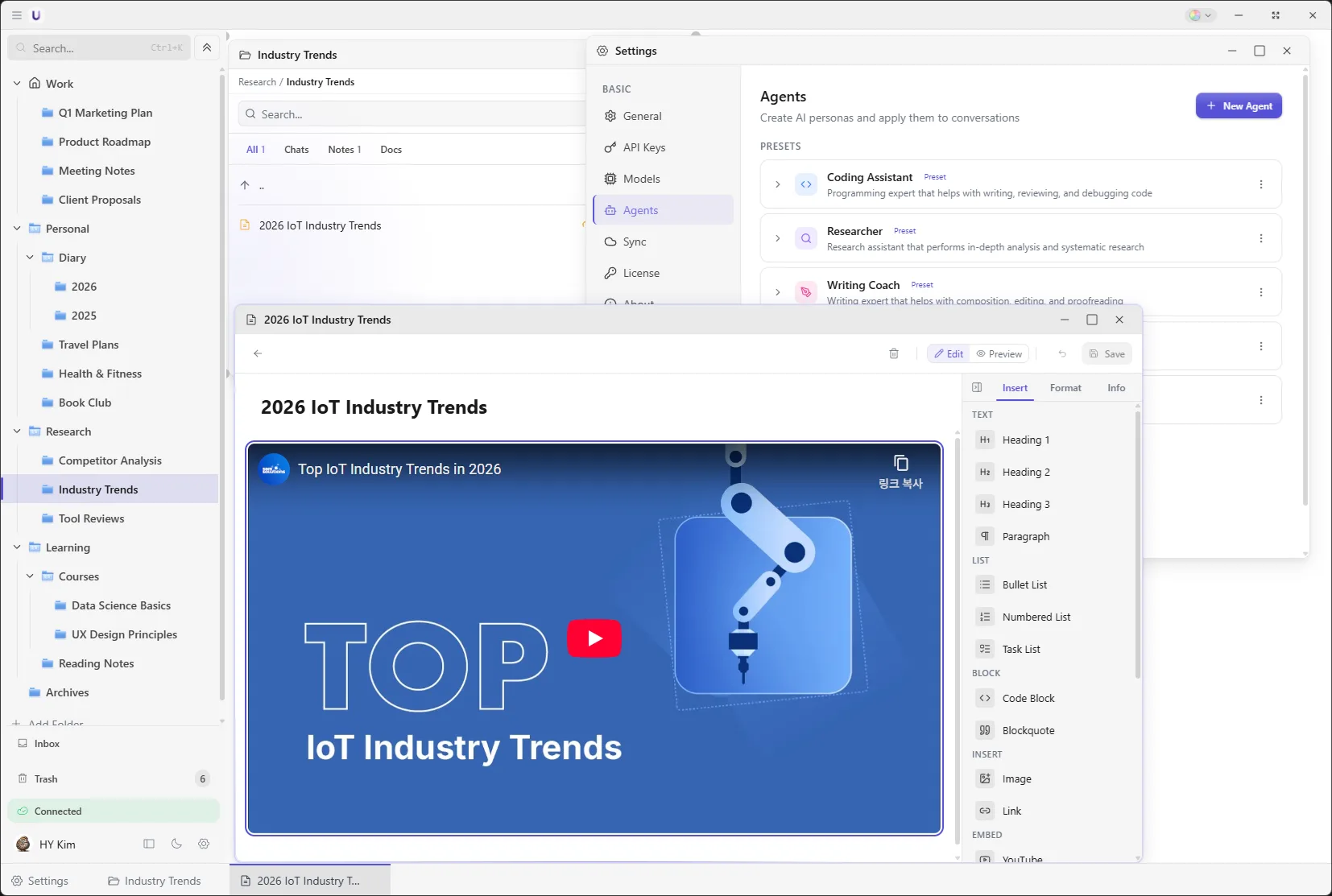
並排放著看
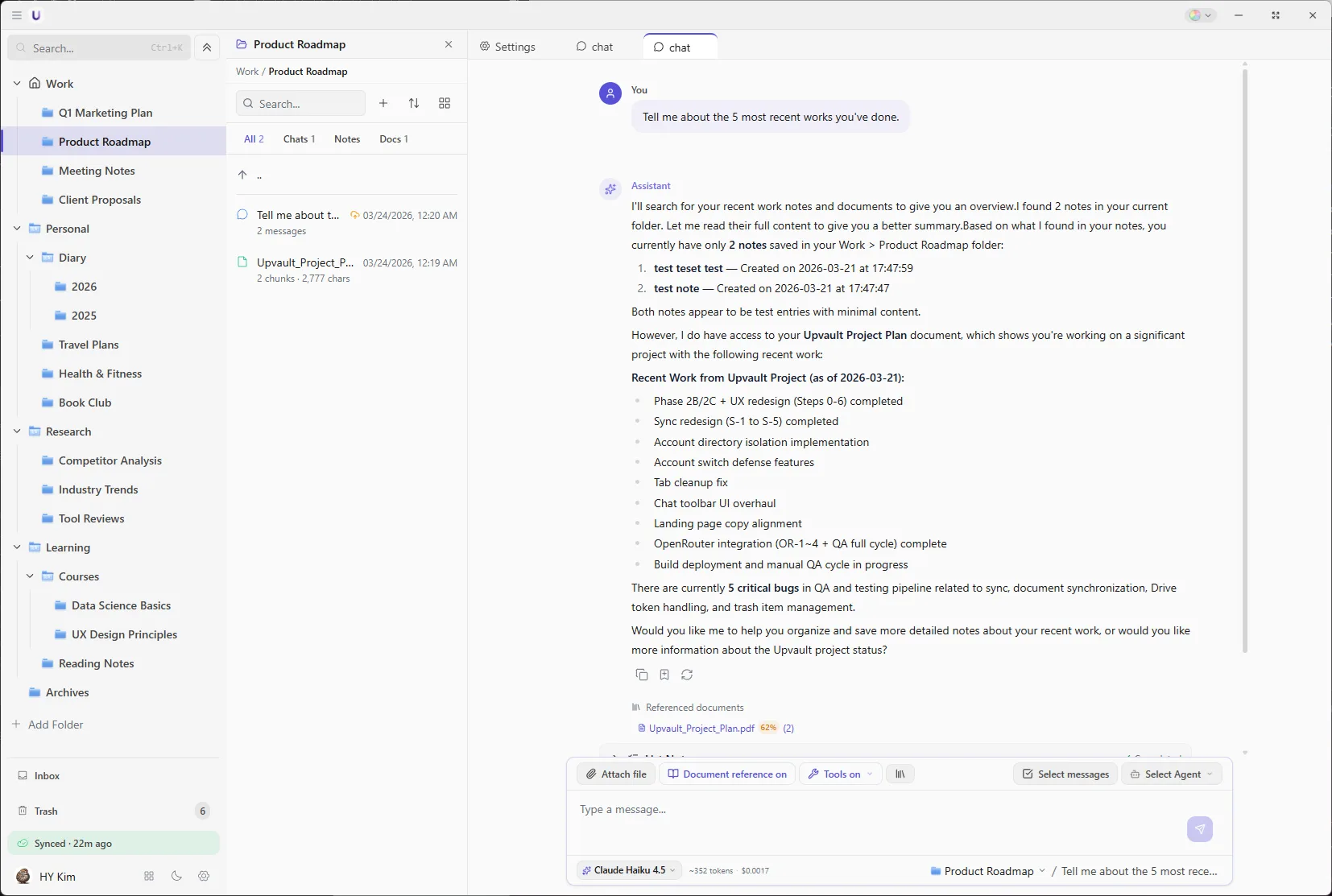
對話旁邊放參考文件,再旁邊放筆記。面板可以拖動位置,也能改大小。
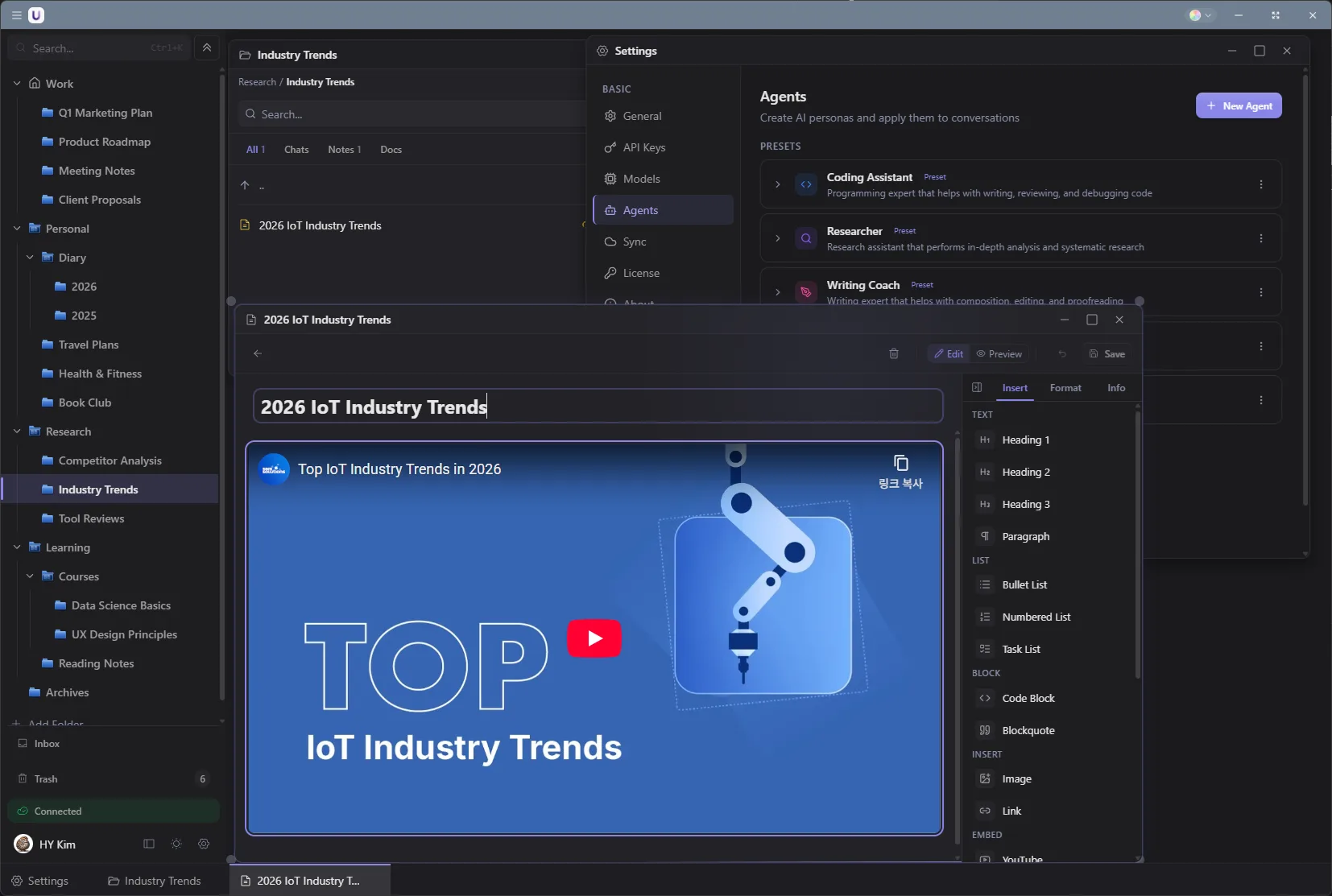
並排放著看
對話旁邊放參考文件,再旁邊放筆記。面板可以拖動位置,也能改大小。
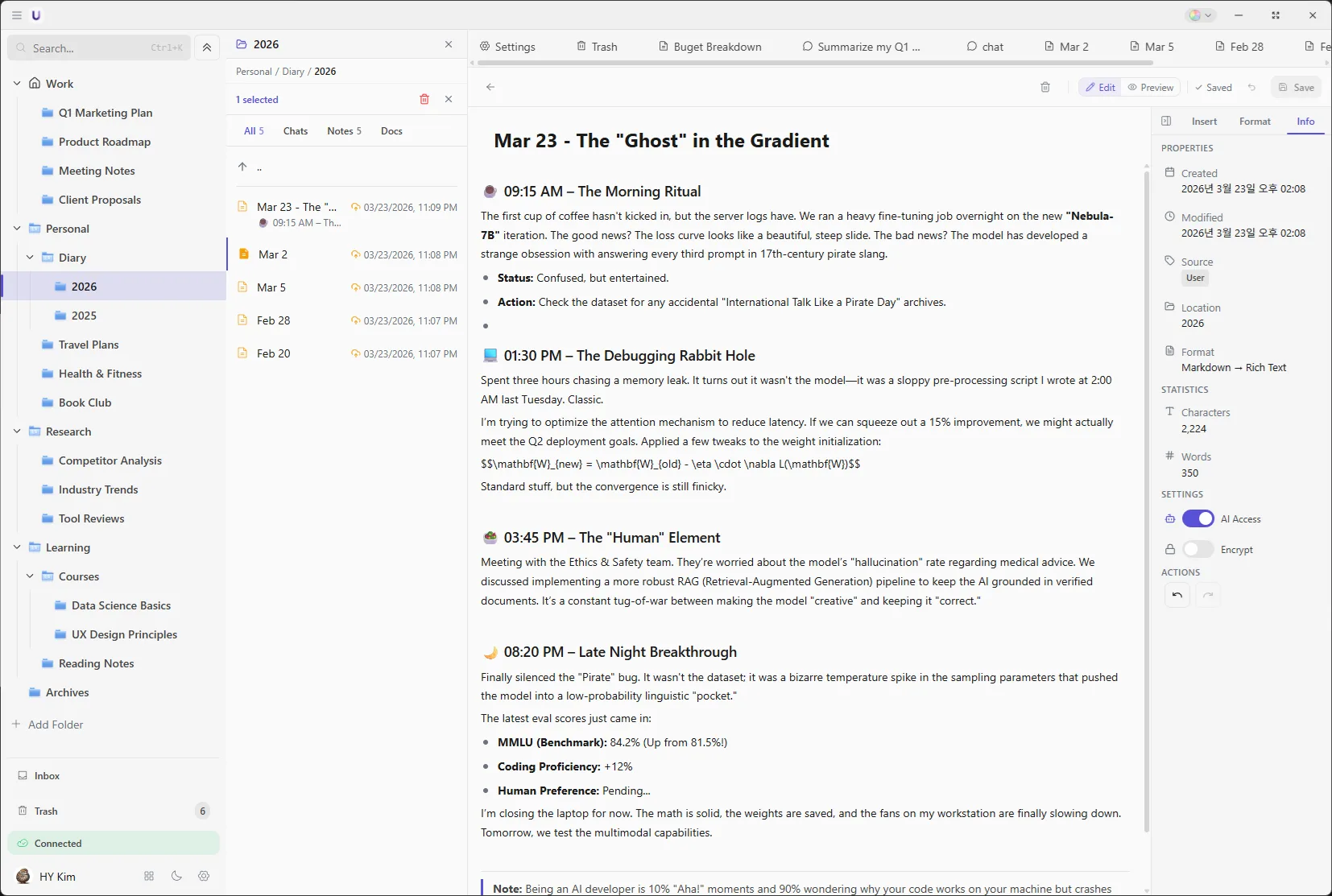
熟悉的三欄畫面
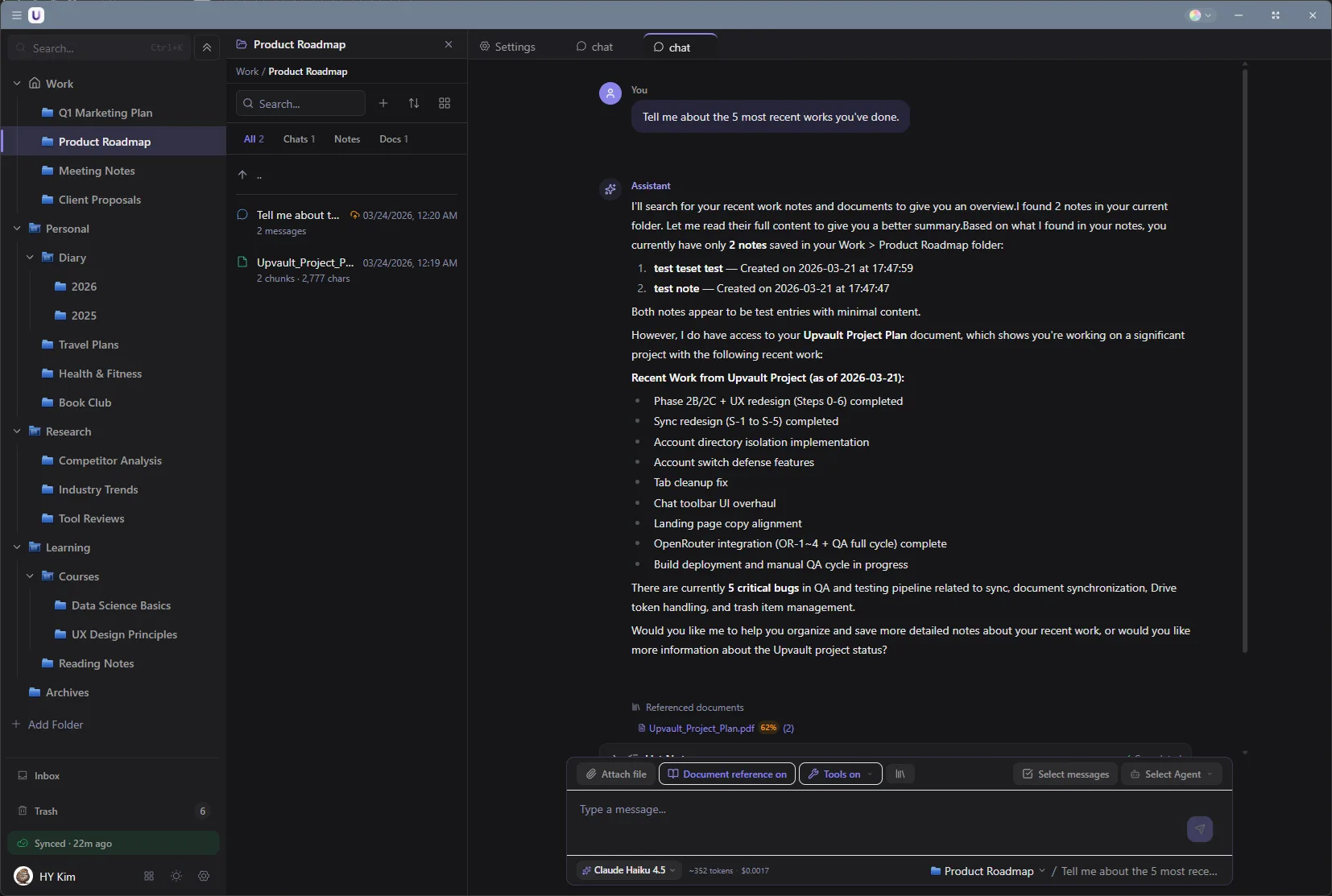
如果覺得開一堆視窗麻煩,就切到停靠模式。左邊清單、中間對話,和常見的聊天應用程式一樣。
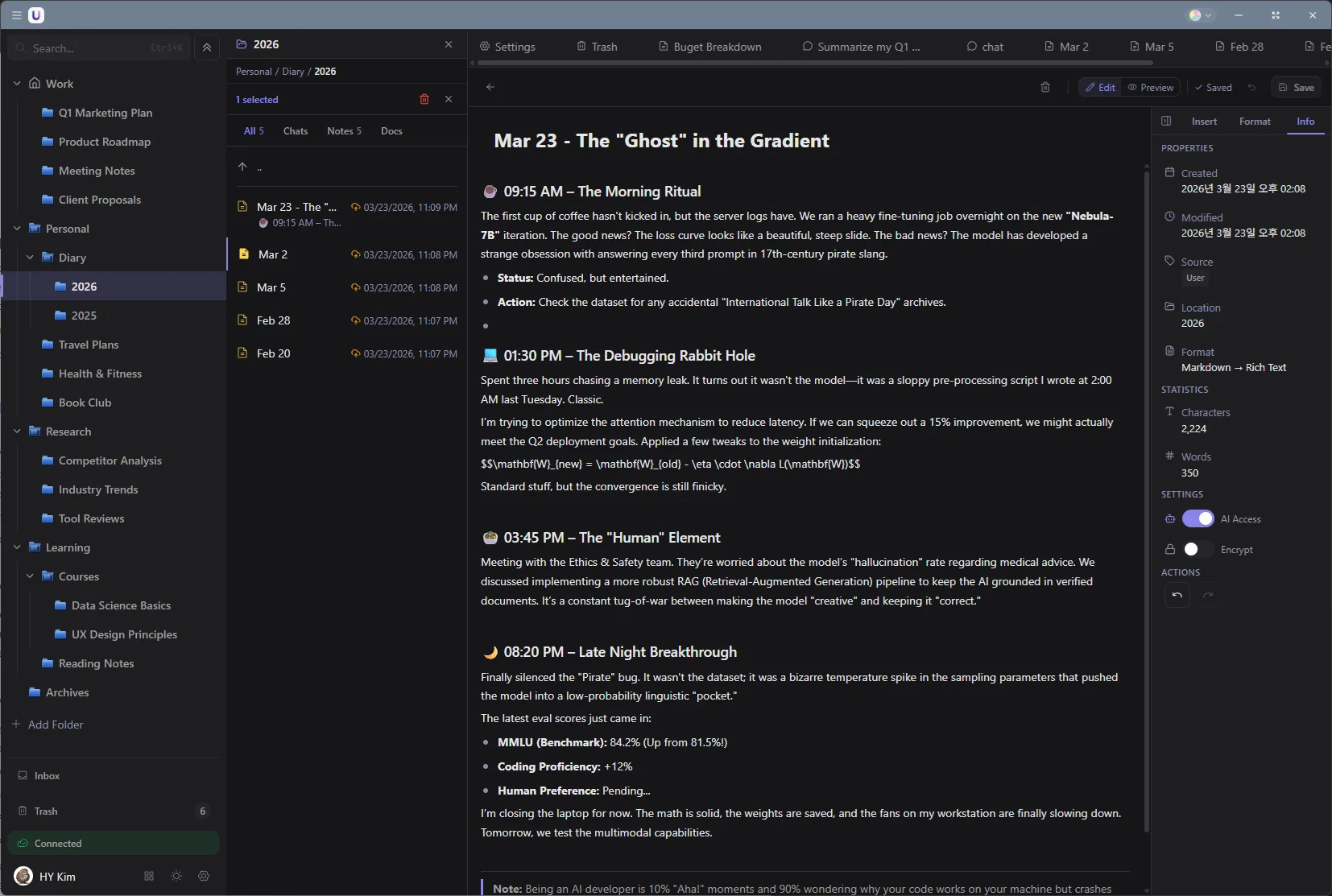
熟悉的三欄畫面
如果覺得開一堆視窗麻煩,就切到停靠模式。左邊清單、中間對話,和常見的聊天應用程式一樣。
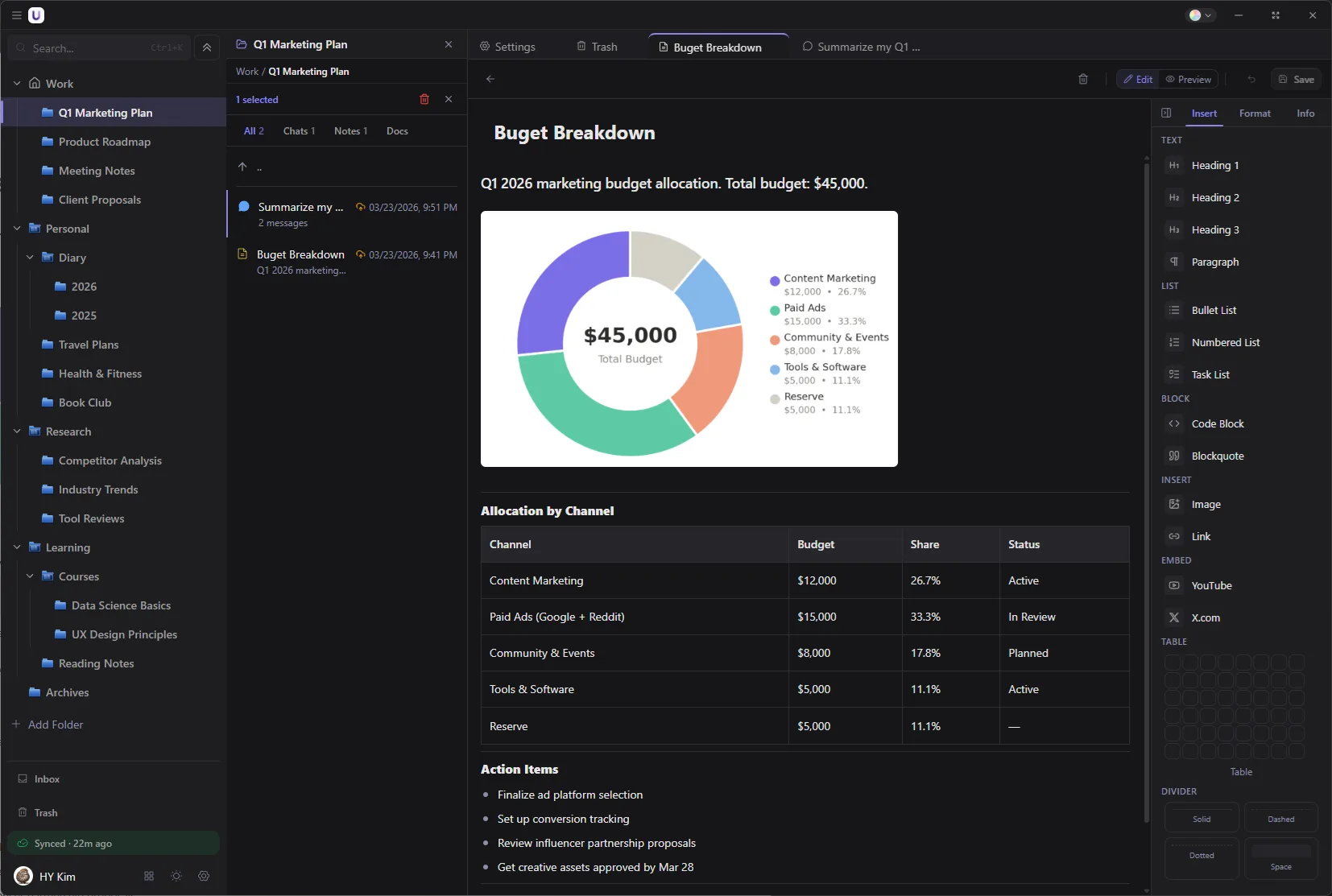
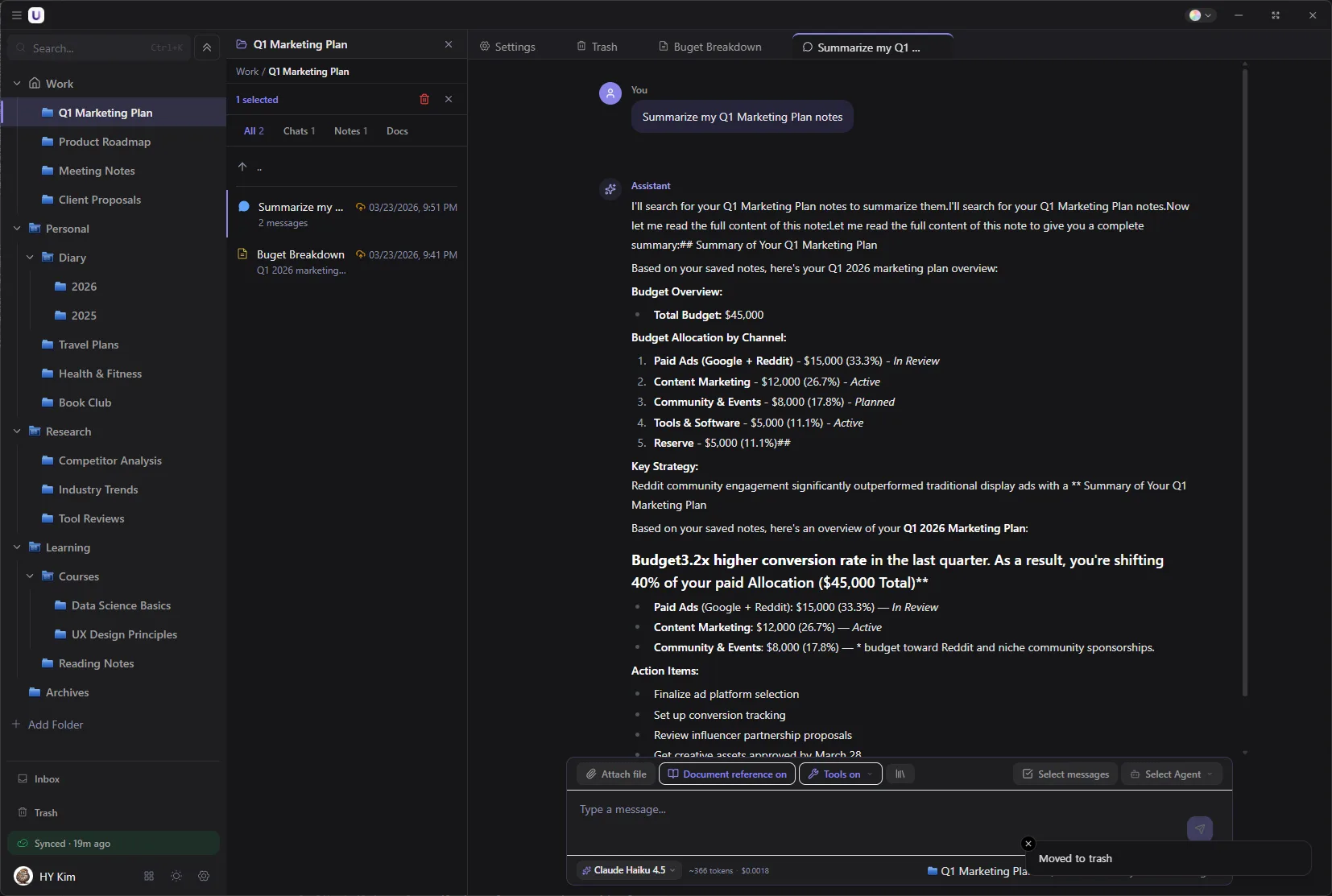
深色模式和淺色模式都支援。在設定裡隨時切換。
隱私
與安全
什麼東西存在哪裡,這裡照實寫出來。
自己的電腦
對話 · 筆記 · 搜尋索引
自己的 Google Drive
檔案原件 · 裝置間同步
↕ 同步
AI 公司
直接連接
↕ 直接連接
Upvault 伺服器
帳號 · 付款 · 裝置清單
對話和筆記在這裡。
對話、筆記和搜尋用的索引,全都存在自己電腦上的資料庫檔案裡。替文件建立索引的 AI 模型也在這台電腦裡執行,所以不會為了建立索引把文件送去別處。
檔案原件和裝置間同步。
上傳的檔案會進到自己 Google Drive 的 UpVault 資料夾,檔名維持原樣。裝置之間的同步也經過這個資料夾。刪掉 Upvault,檔案仍然留在 Drive 裡。
只有帳號、付款和裝置清單。
伺服器做的事是確認登入帳號、處理付款與授權、維護登入過的裝置清單。裝置清單裡記的是裝置名稱和作業系統類型。對話、筆記和檔案不會上傳到伺服器,應用程式裡也沒有收集使用紀錄的程式碼。
可以另外設一道密碼。
不想被別人看到的筆記,可以設一組主密碼鎖起來。上鎖的筆記以 AES-256-GCM 加密保存,在輸入密碼之前連 AI 也讀不到,匯出時也不會包含在內。API 金鑰藉由作業系統的保護機制加密,保存在自己的電腦上。
價格
別再租用你的 AI 工作空間。 把它變成自己的。
一次付費,永久歸你。
一台電腦加一支手機,夠用了。
免費下載→從這裡開始
- AI 對話無限制(費用直接付給各家公司)
- 10 個工作空間
- 可依內容搜尋的文件 50 個
- 智慧代理與 MCP 工具
- 1 台電腦與 1 支手機之間同步
在多台裝置上工作時。
購買 Standard→Free 的全部,再加上
- 把檔案上傳到自己的 Google Drive,在另一台裝置上開啟
- 工作空間無限,最多巢狀三層
- 可搜尋文件無限制
- 用密碼鎖住的筆記
- 收件匣自動分類
- 4 台裝置(電腦、手機不限)
想讓搜尋更準、記憶更長時。
購買 Premium→Standard 的全部,再加上
- 從對話中抽出值得記住的內容,接到下一次對話
- 把搜尋結果再排一次序,提升準確度
- 8 台裝置
全部比較
什麼是 BYOK(Bring Your Own Key)? ▸
直接用你自己在 OpenAI、Anthropic、Google 等處的 API 金鑰。Upvault 與這些服務商直接連接,中間不經過我們的伺服器。你只付實際的 API 費用。
API 金鑰怎麼取得? ▸
在各家服務商的控制台裡建立即可,大約兩分鐘就能完成,設定過程中 Upvault 會引導你。
免費版有哪些限制? ▸
免費版包含無限 AI 對話、10 個工作空間、50 個文件上傳,以及一台電腦和一支手機之間的同步,智慧代理和 MCP 工具也都能用。需要第二台電腦、多層工作空間、無限文件、檔案庫和密碼鎖定筆記的話,升級到 Standard。
退款政策是怎樣的? ▸
Upvault 提供 14 天內無理由退款。如果覺得不合適,聯絡我們,馬上替你處理。
開始使用
安裝
執行安裝程式,一分鐘之內應用程式就會啟動。用於文件搜尋的 2.2GB AI 模型在背景另外下載,下載期間也可以先聊起來。
連接 AI
登入 OpenRouter,多家公司的模型會一次接上。如果已經有 OpenAI 或 Anthropic 的帳號,直接貼上那組金鑰也可以。金鑰藉由作業系統的保護機制加密保存,不會送到 Upvault 的伺服器。
建一個工作空間
按手邊正在做的事建一個工作空間,把相關檔案拖進去。之後直接問就行。