Upvault
对话、笔记、文件,都在自己电脑里。
在一个应用里用多家 AI,拿自己的 API 密钥直接付费给各家公司。
把 PDF 或 Word 文件放进去,以后想不起文件名,也能按里面的内容找到。
把对话里值得留下的内容存进笔记,在笔记里接着问 AI。
三个工作空间和 50 个文档免费。想要更多,一次性付 $29,没有月度订阅。
简介
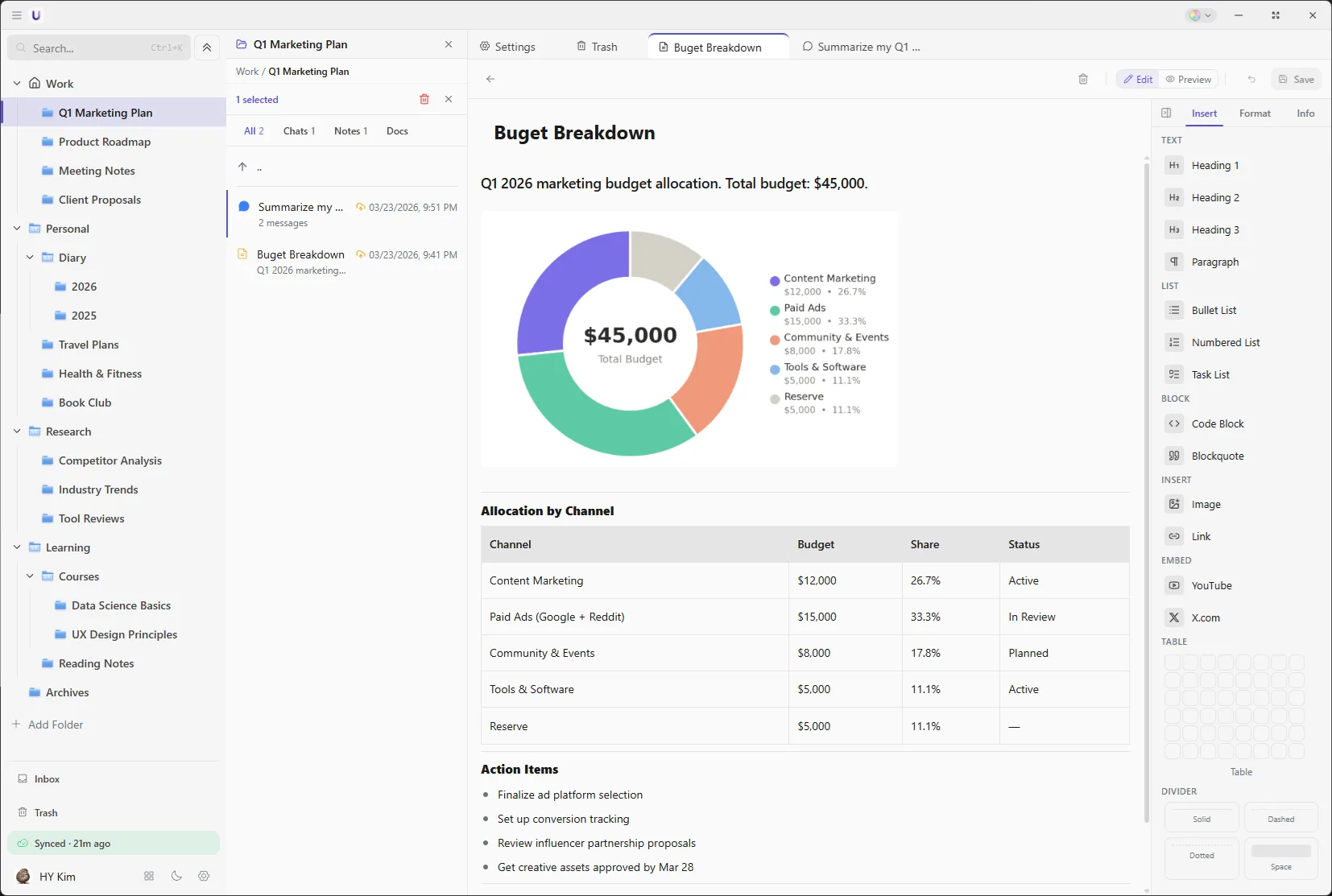
一个工作空间装一个项目。 把合同和参考资料放进去,把会议内容写成笔记,卡住的地方直接问 AI。资料不用再解释一遍。同一个工作空间里的东西,AI 都能读取并据此回答。
装好之后要准备的事不多。 不用注册账号。点一次登录就连上 AI,用掉的额度从你充值的余额里扣。不需要为每家公司单独订阅。
目录
理念
问 AI 一个问题并拿到答案,现在已经不难。难的是接下来。昨天的对话今天打开就变得陌生,花一个小时讲清楚的背景,关掉窗口就没了。于是每次都要把同样的资料再粘贴一遍。
这样积累下来的对话和文件,存在服务商的服务器上,而不是自己的电脑里。取消订阅之后想取出来很麻烦。就这样,每个月继续付费。
做出来的成果应该留在做事的人手里。只有一直付费才能打开的东西,算不上自己的。所以 Upvault 把对话、笔记和文件放在用户的电脑和用户自己的 Google Drive 里。删掉 Upvault,文件还留在原处。
边做边定下来的三件事。
同样的资料不解释第二遍。 放进工作空间的文档和笔记,AI 会读取并据此回答。就算想不起文件名,也能按内容找到。
数据属于使用的人。 对话和笔记存在自己的电脑上,文件上传到自己的 Google Drive。用浏览器打开 Drive,它们就在 UpVault 文件夹里,文件名保持原样。
一次付费。 没有月度订阅。AI 的使用费按用量直接付给各家公司。
"我们在做一个越用、自己的成果越多的工具。"
功能
对话、笔记和文件放进同一个工作空间
一件正在推进的工作所需要的,都放在一起。
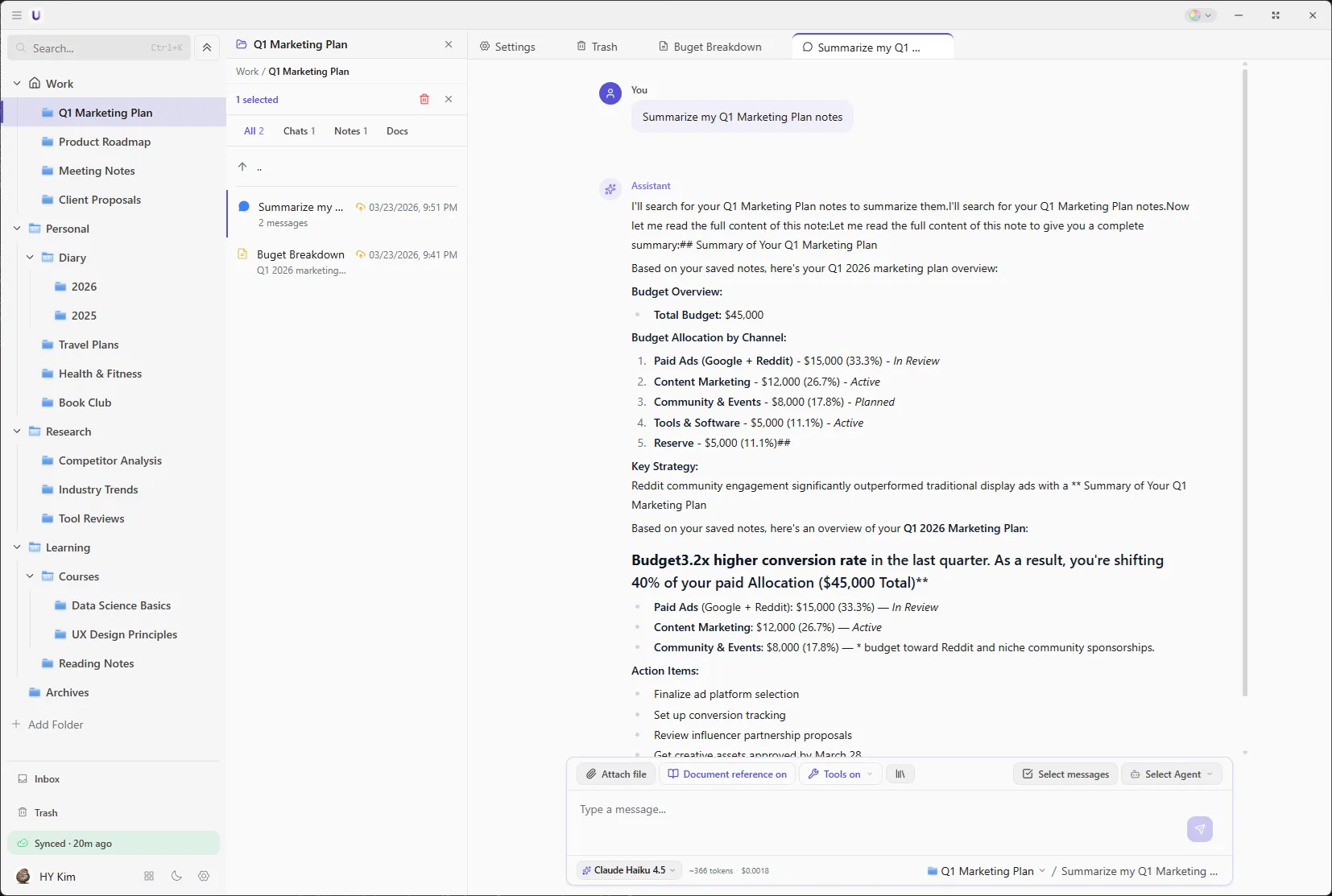
按每件工作建一个工作空间,把与 AI 的对话、自己写的笔记和参考文件都放进去。工作空间最多可以嵌套三层,工作变大也理得清。聊天里值得留下的回答可以存成笔记,写笔记时也可以让 AI 帮忙润色。
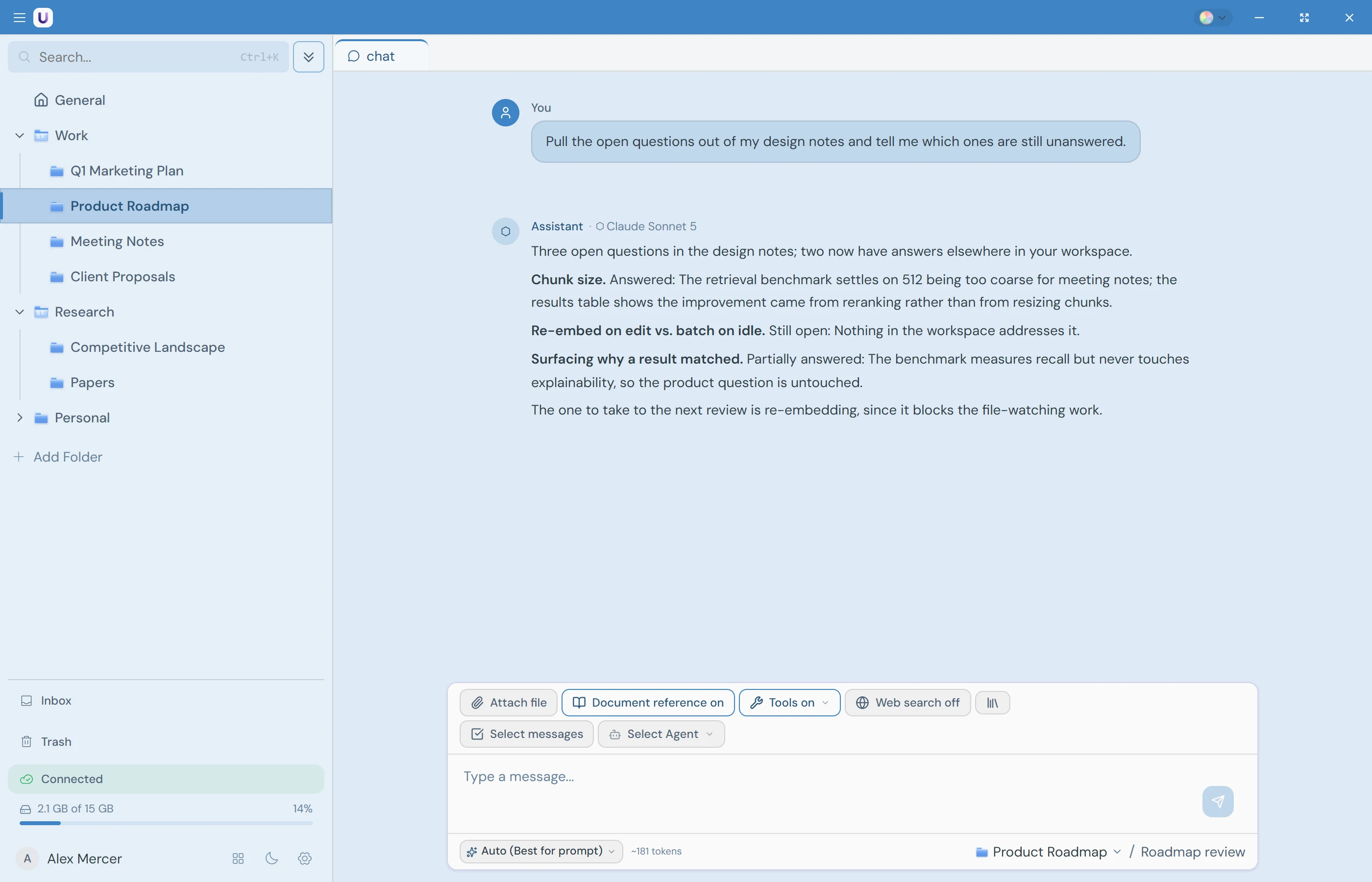
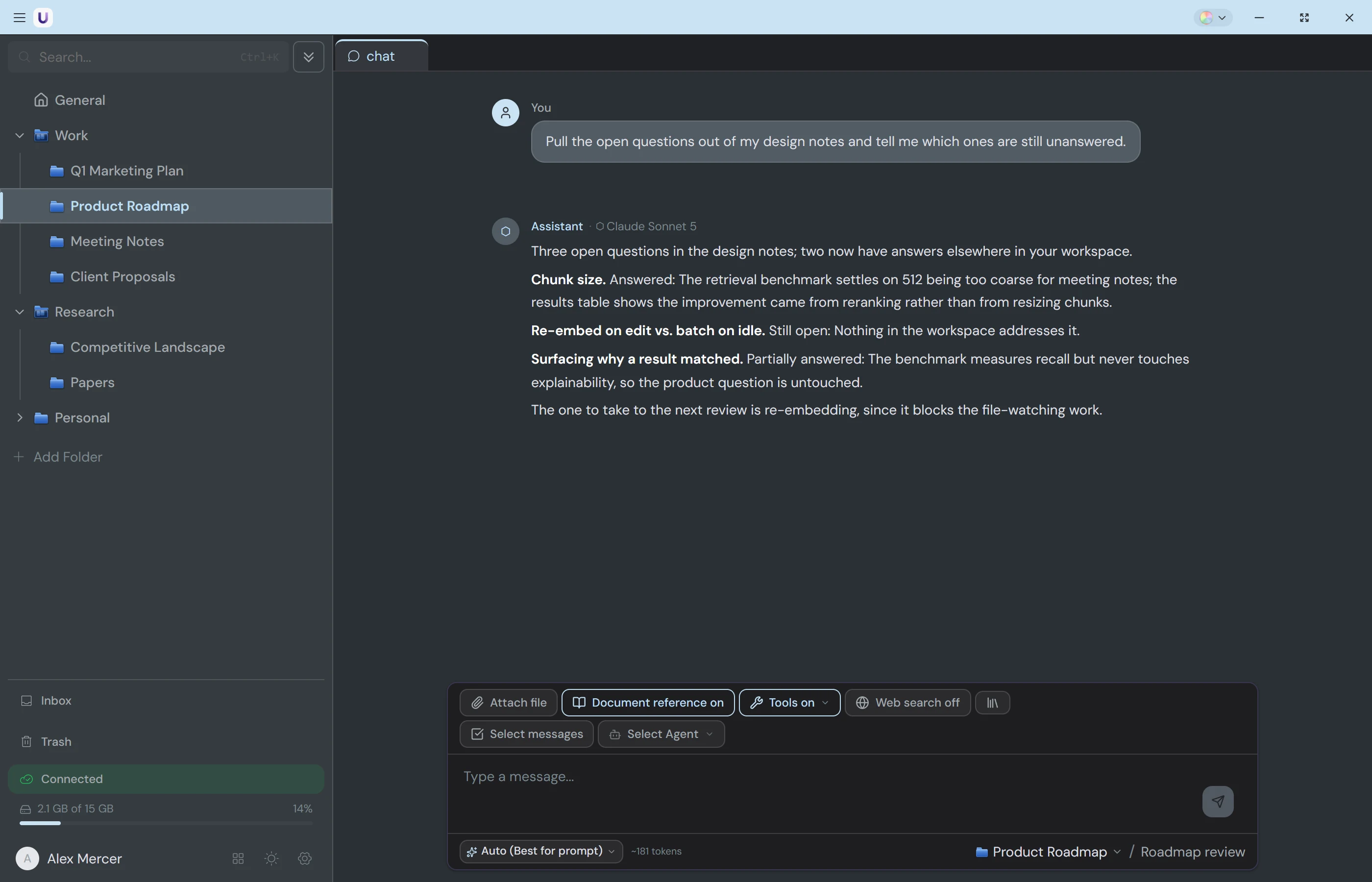
不知道文件名也能找到
说一句「整理预算的那份文档」就够了。
把 PDF、Word、Excel 和文本文件拖进工作空间,内容就会被索引。词句不用完全一致,意思对得上就能找到,AI 再根据找到的内容回答。索引在自己的电脑里完成,文档不会传到外面。
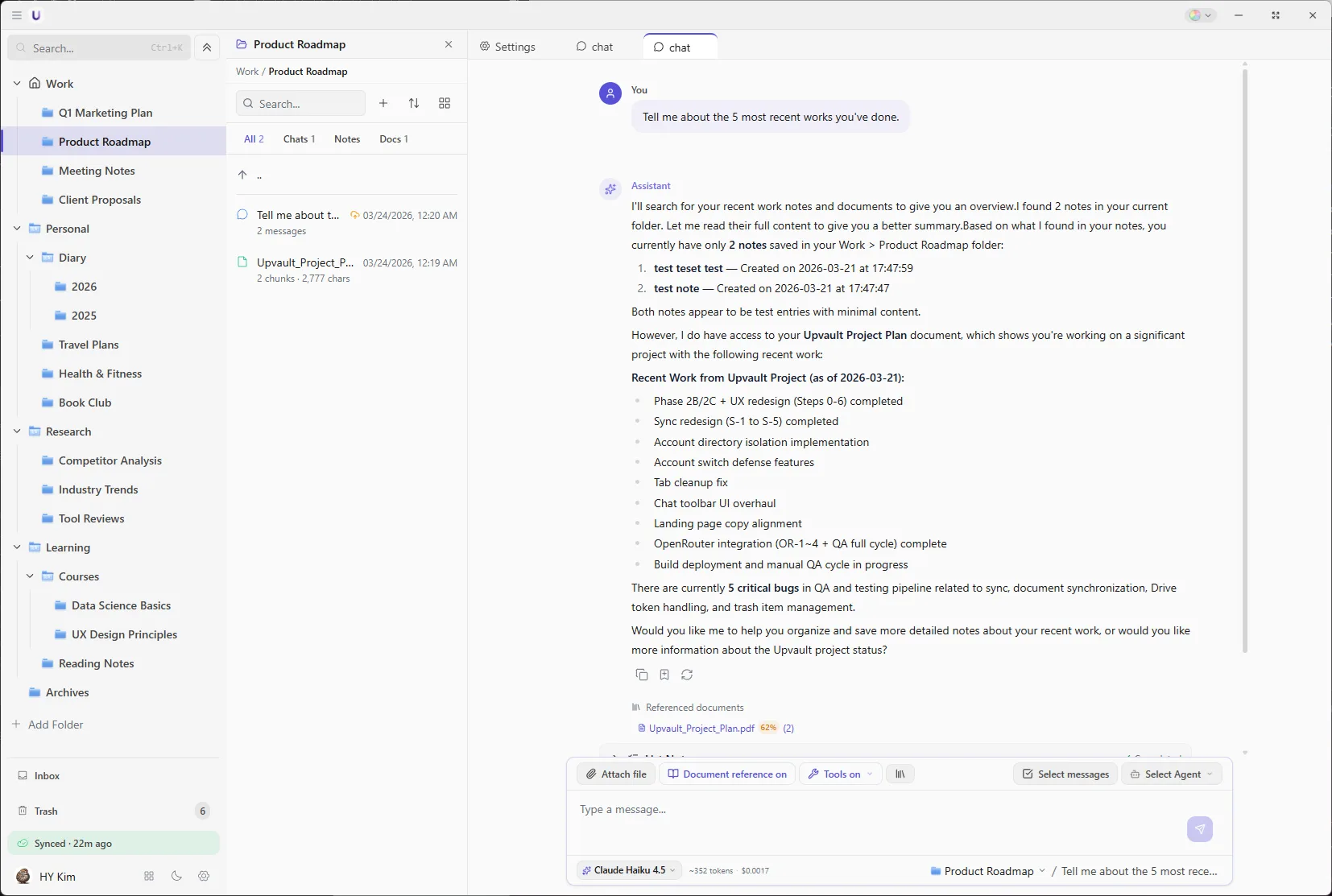
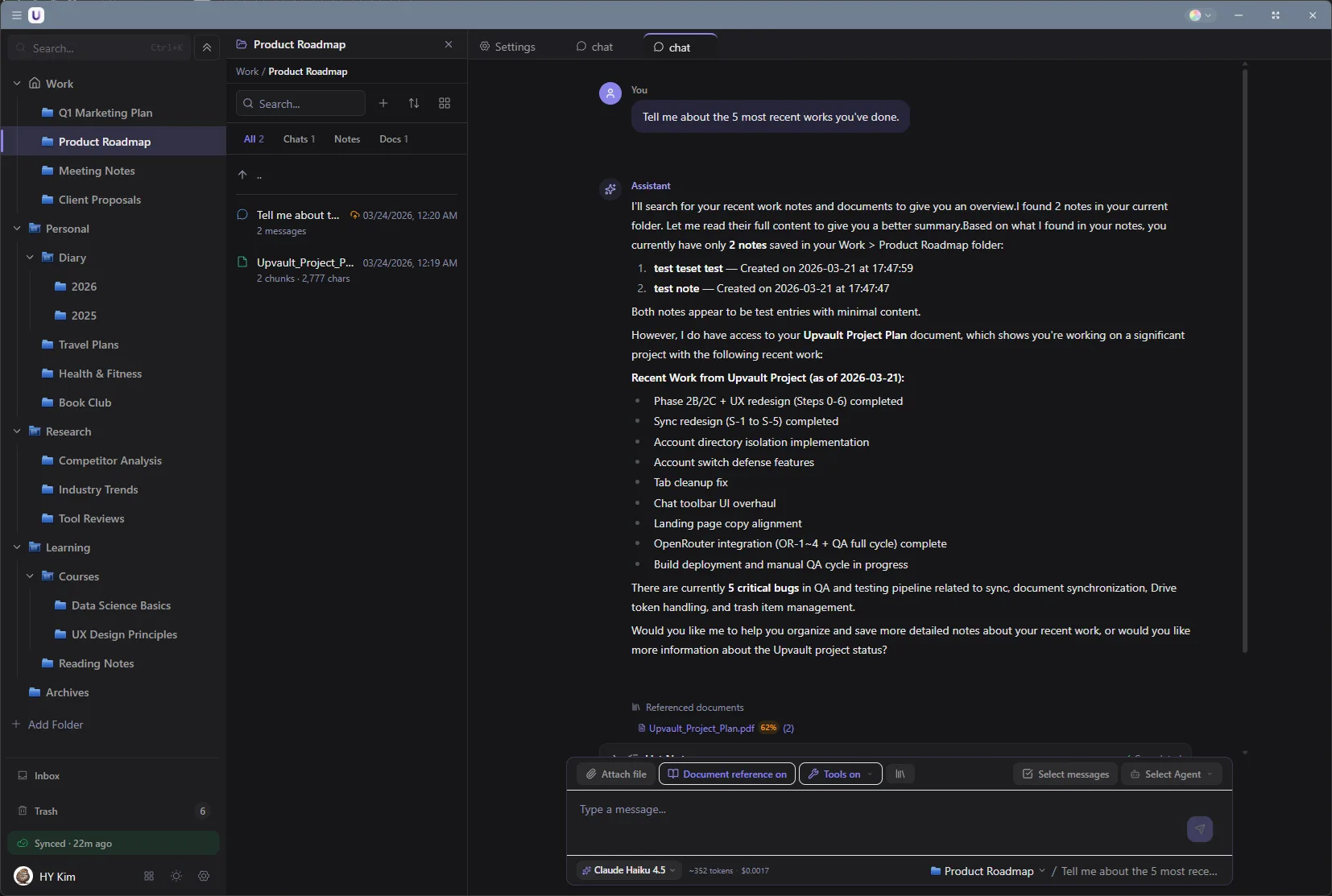
保存在自己的 Google Drive
在公司上传的文件,回家就能打开。
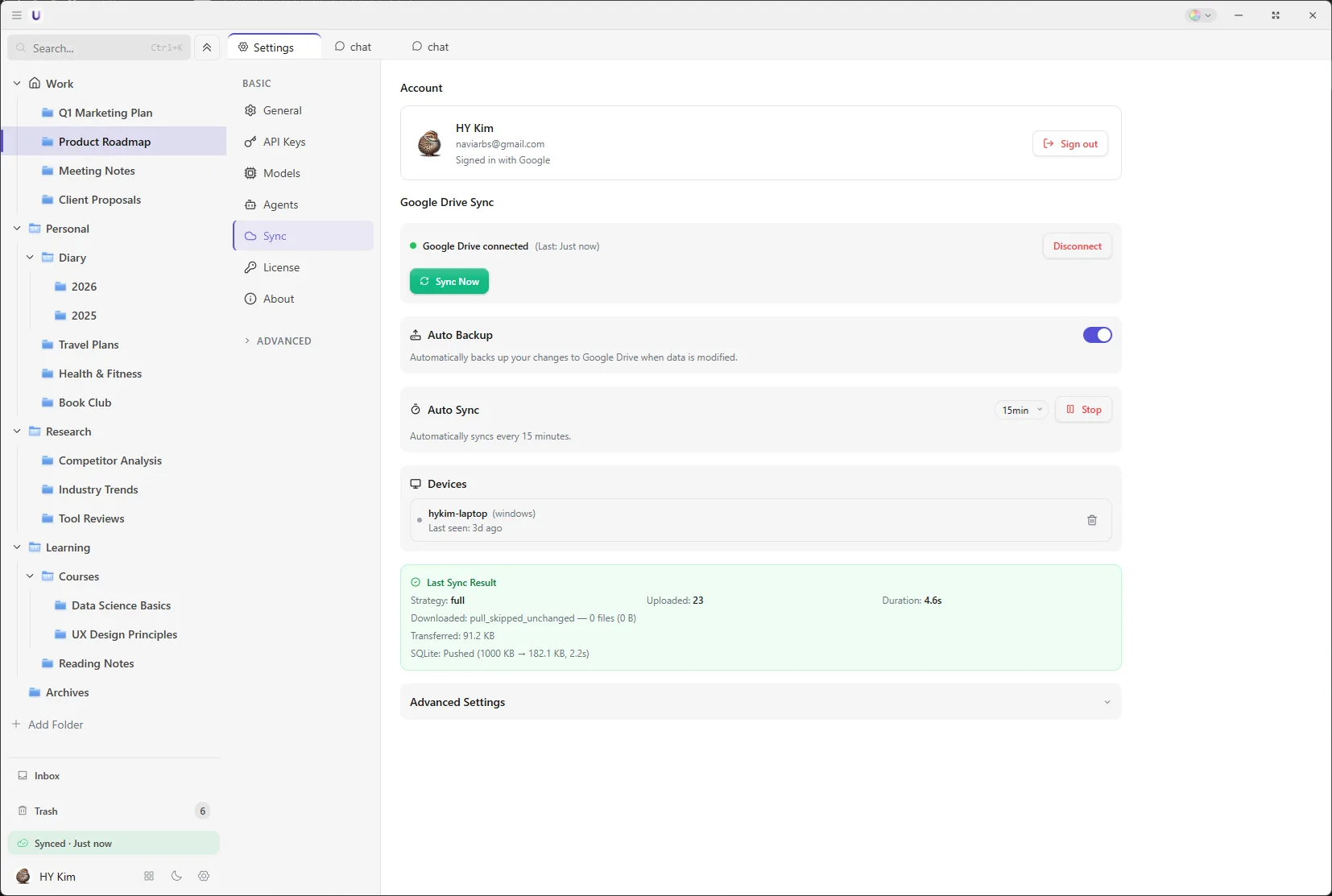
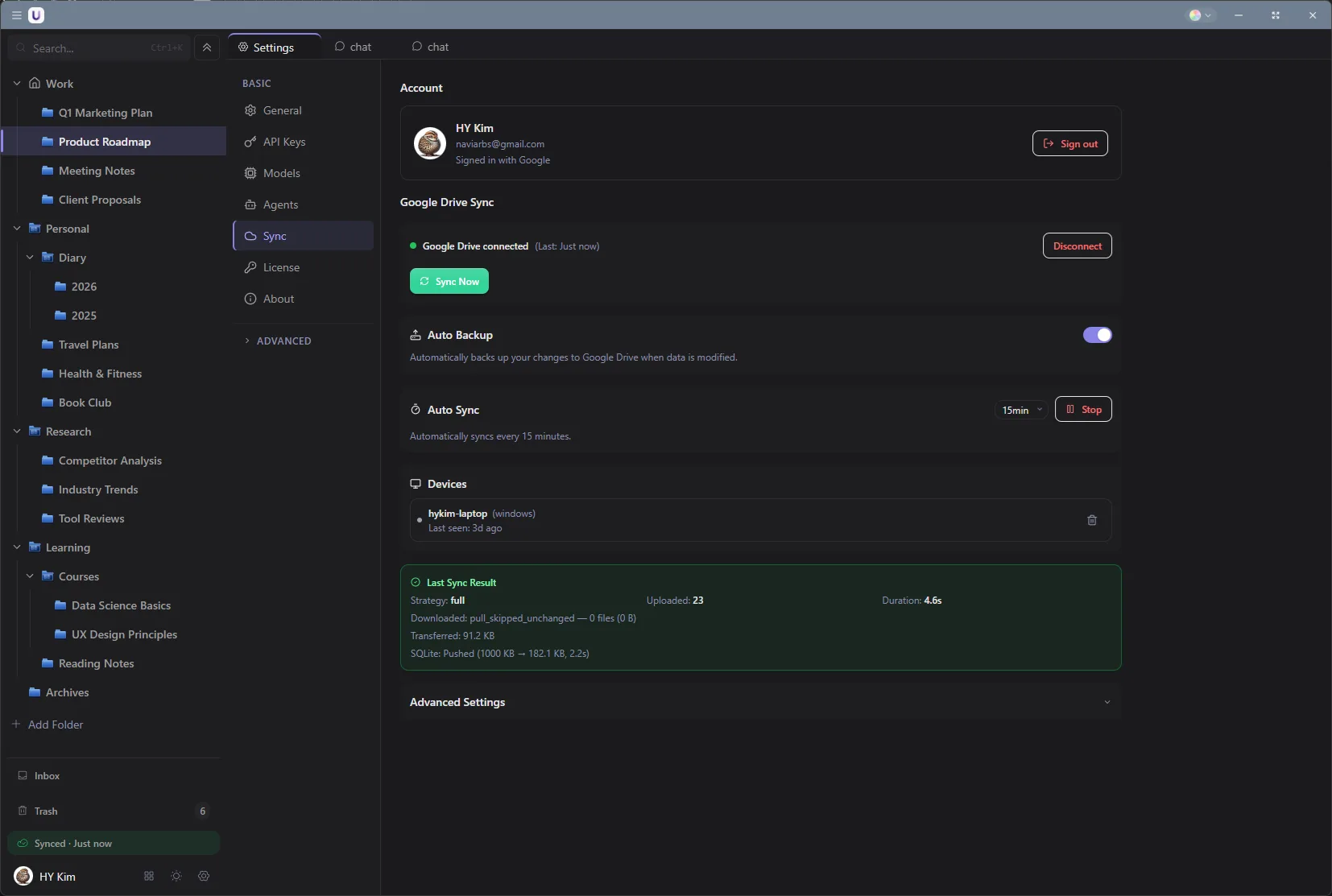
文件原件上传到自己 Google Drive 的 UpVault 文件夹。用浏览器打开 Drive,文件名还是原来的。在另一台设备上会先显示列表,只下载需要的文件。对话和笔记也用同样的方式在设备之间流转。现在可以在 Windows 上使用,macOS 和 Android 版本正在做。
多家公司的 AI 在一个应用里
不需要为每家公司单独订阅。
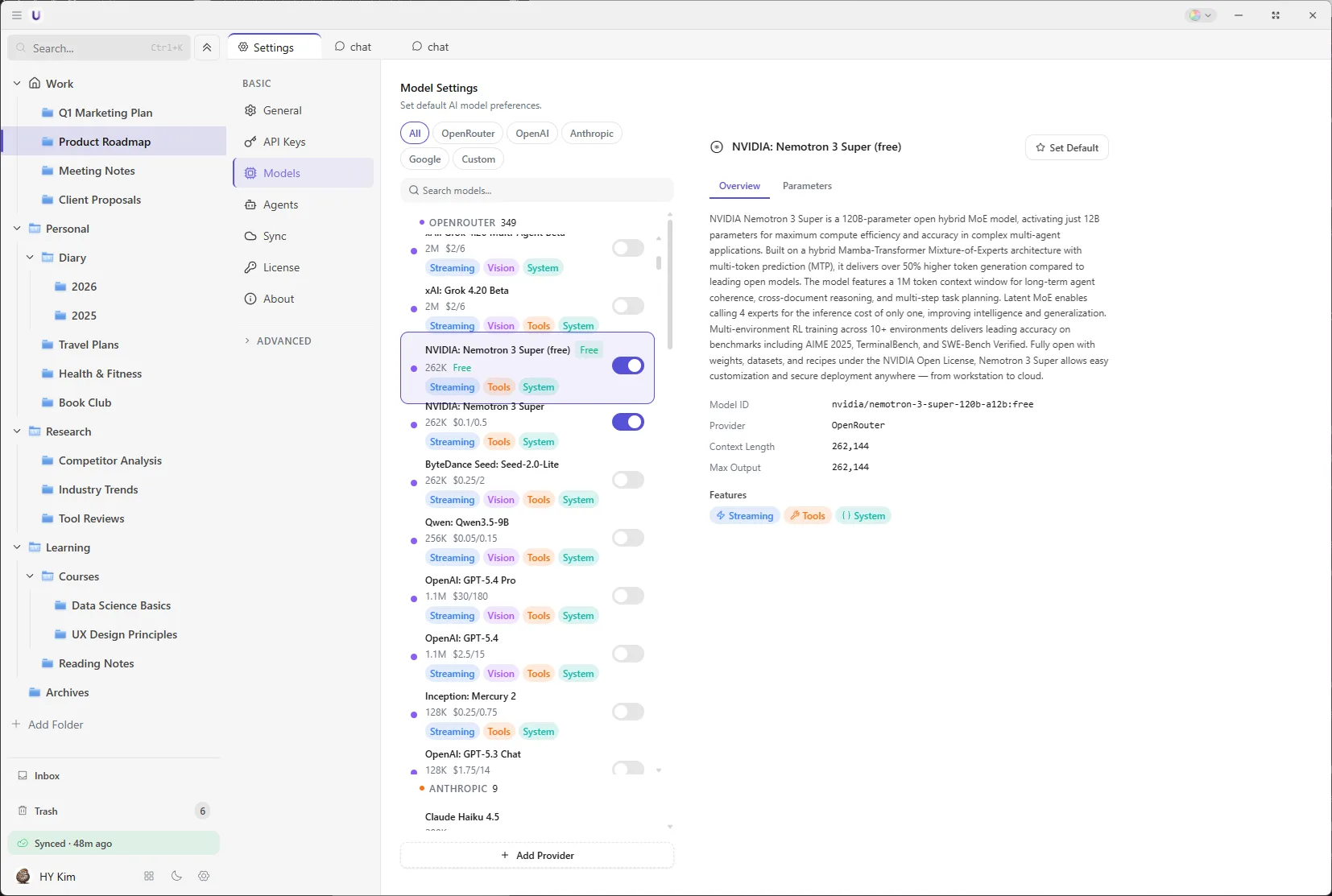
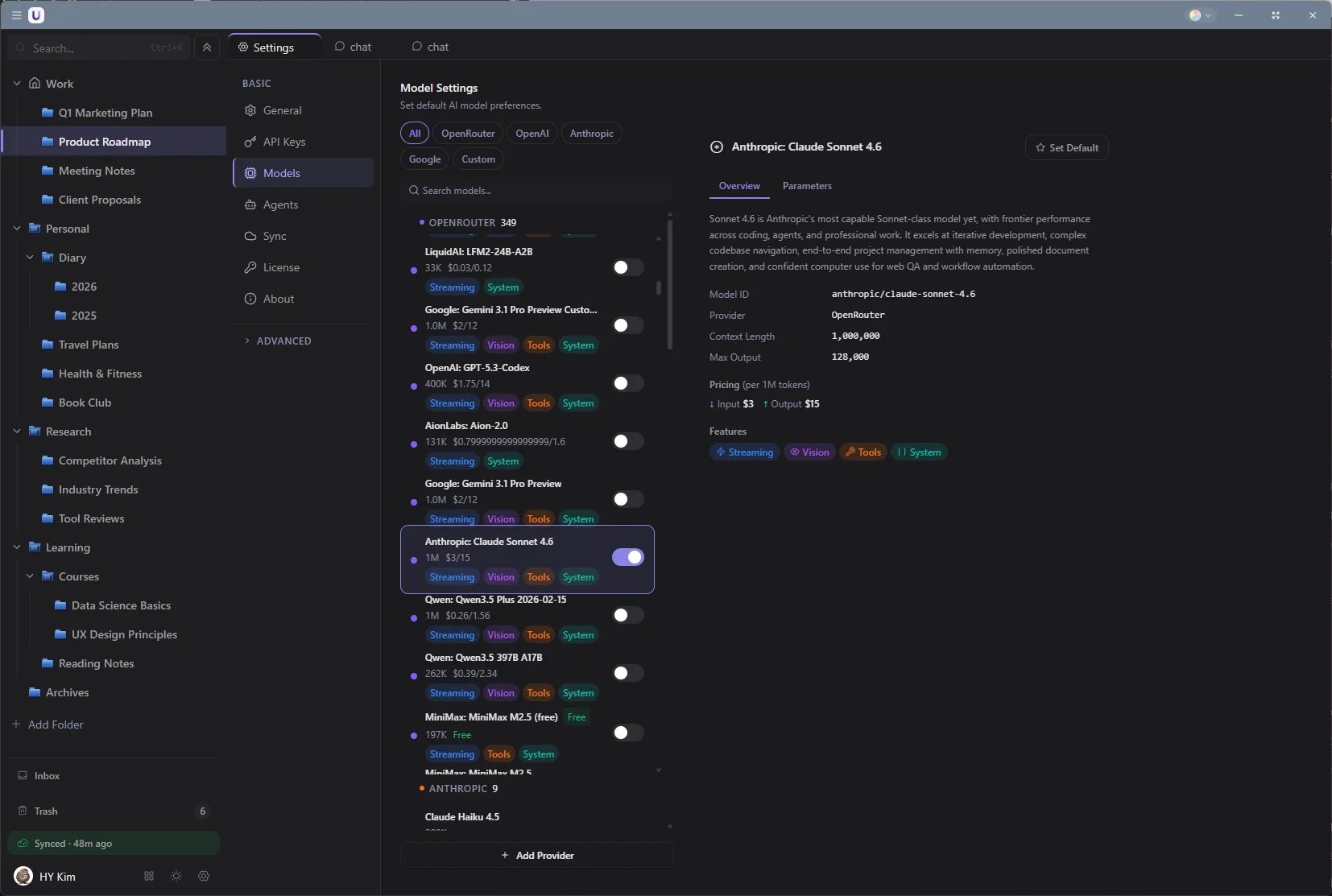
连上 OpenRouter 账号,多家公司的模型就能在同一处使用,从预先充值的余额里按用量扣除。连接只要点一次登录,余额在应用里就能看到。OpenAI、Anthropic 和 Google 也可以用各自的密钥直接连接。
设定好角色的 AI
经常做的事,把设置存下来。
像翻译或文档摘要这类重复的活儿,可以先把指令写好并起个名字。之后选一下就行。
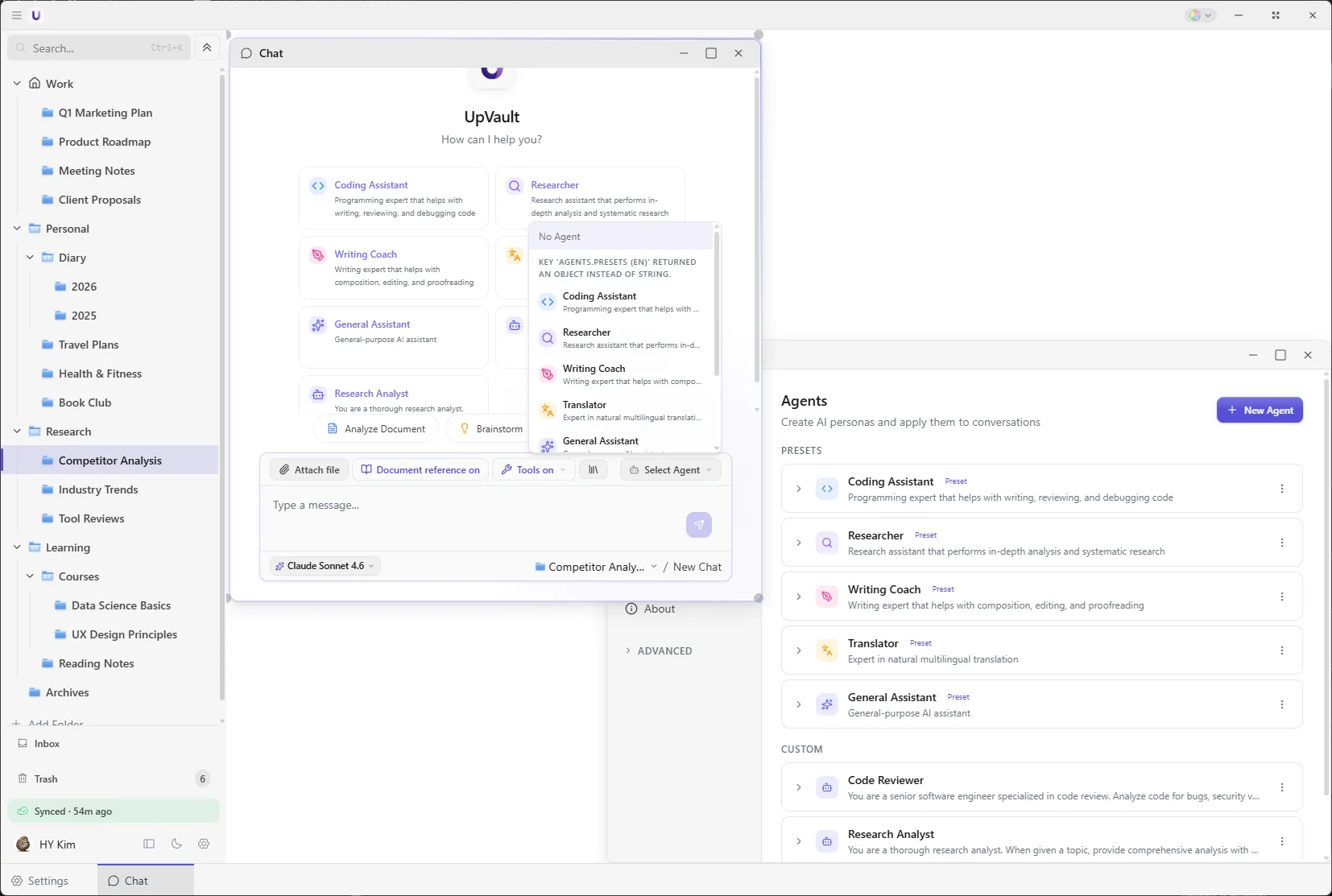
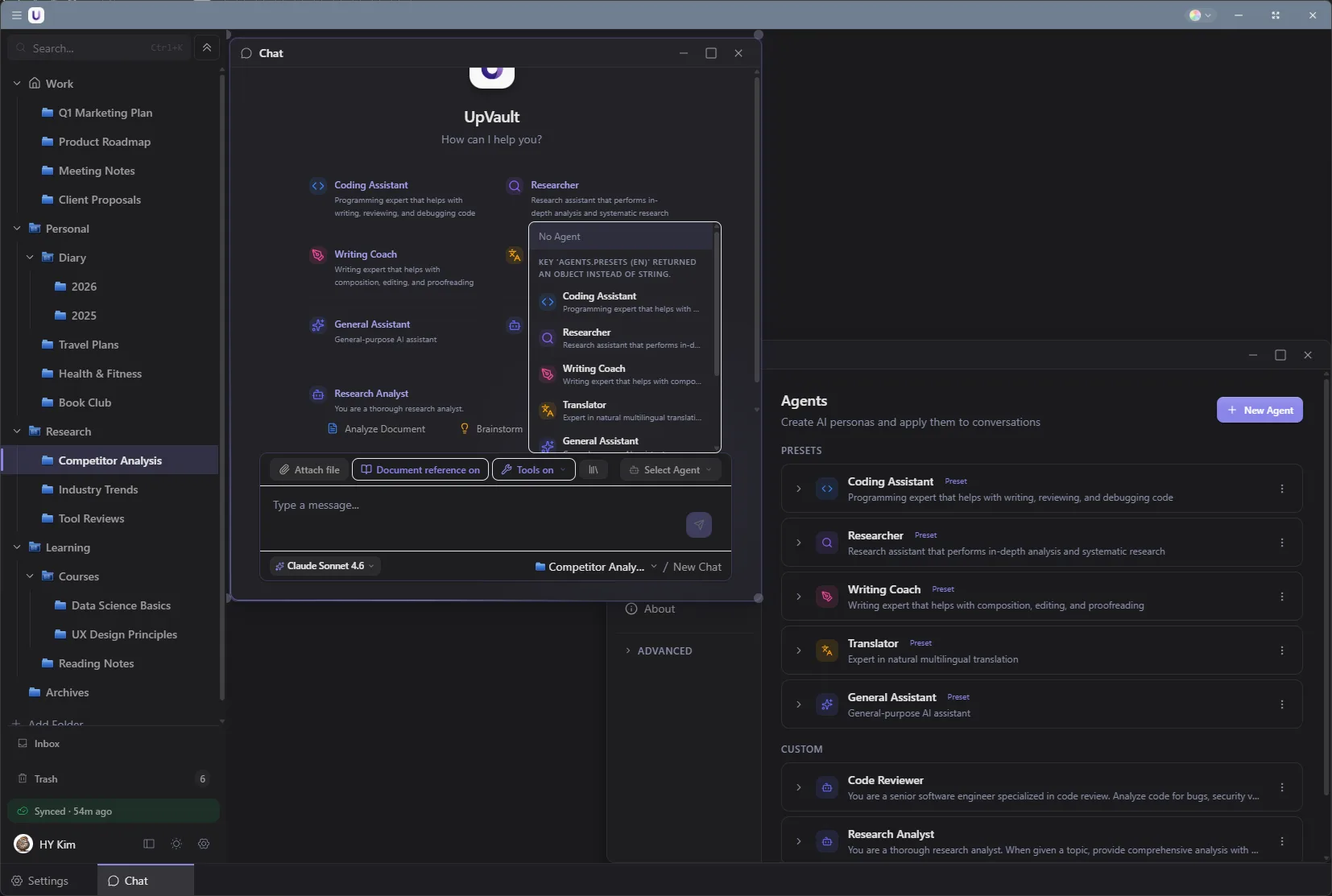
连接外部工具
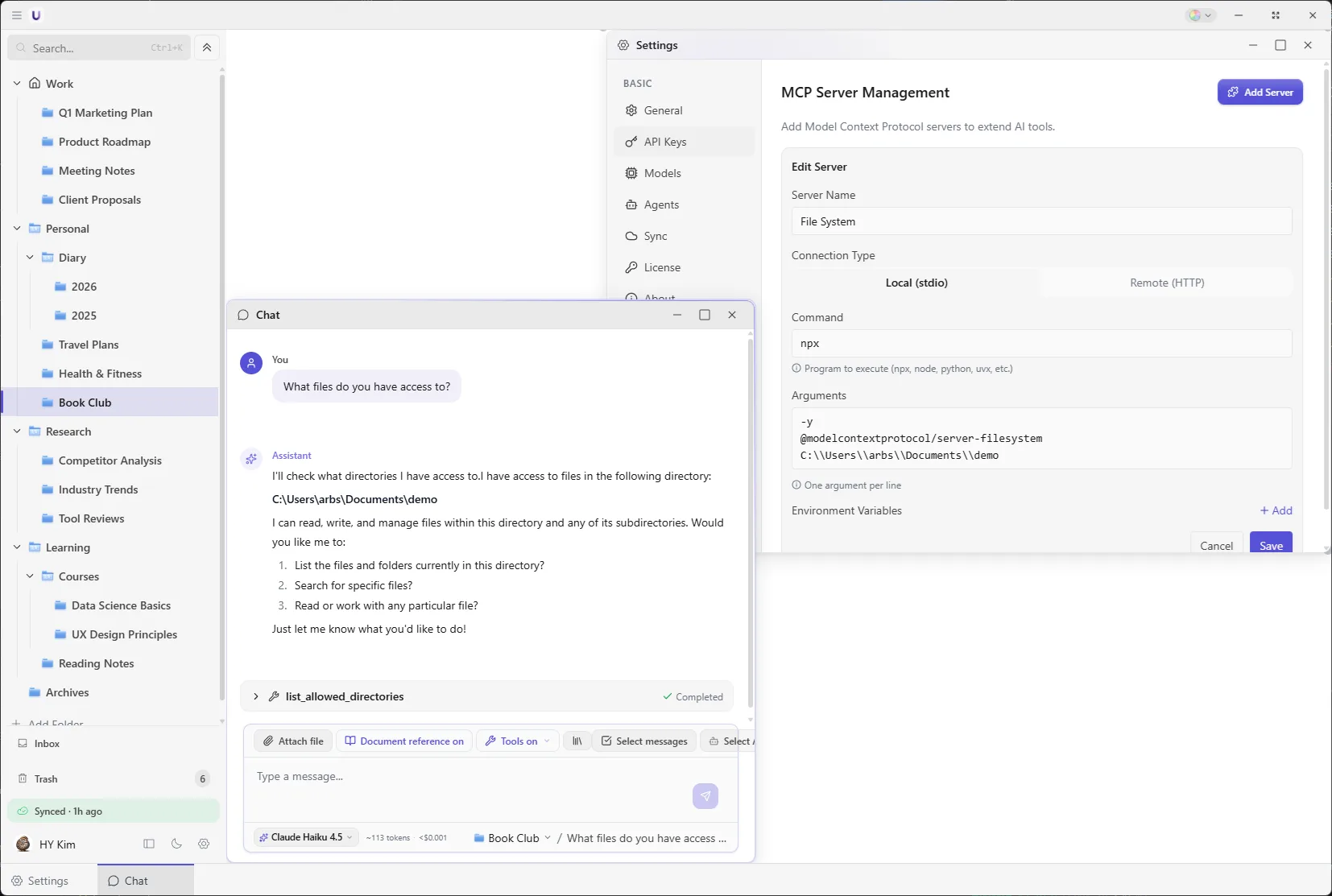
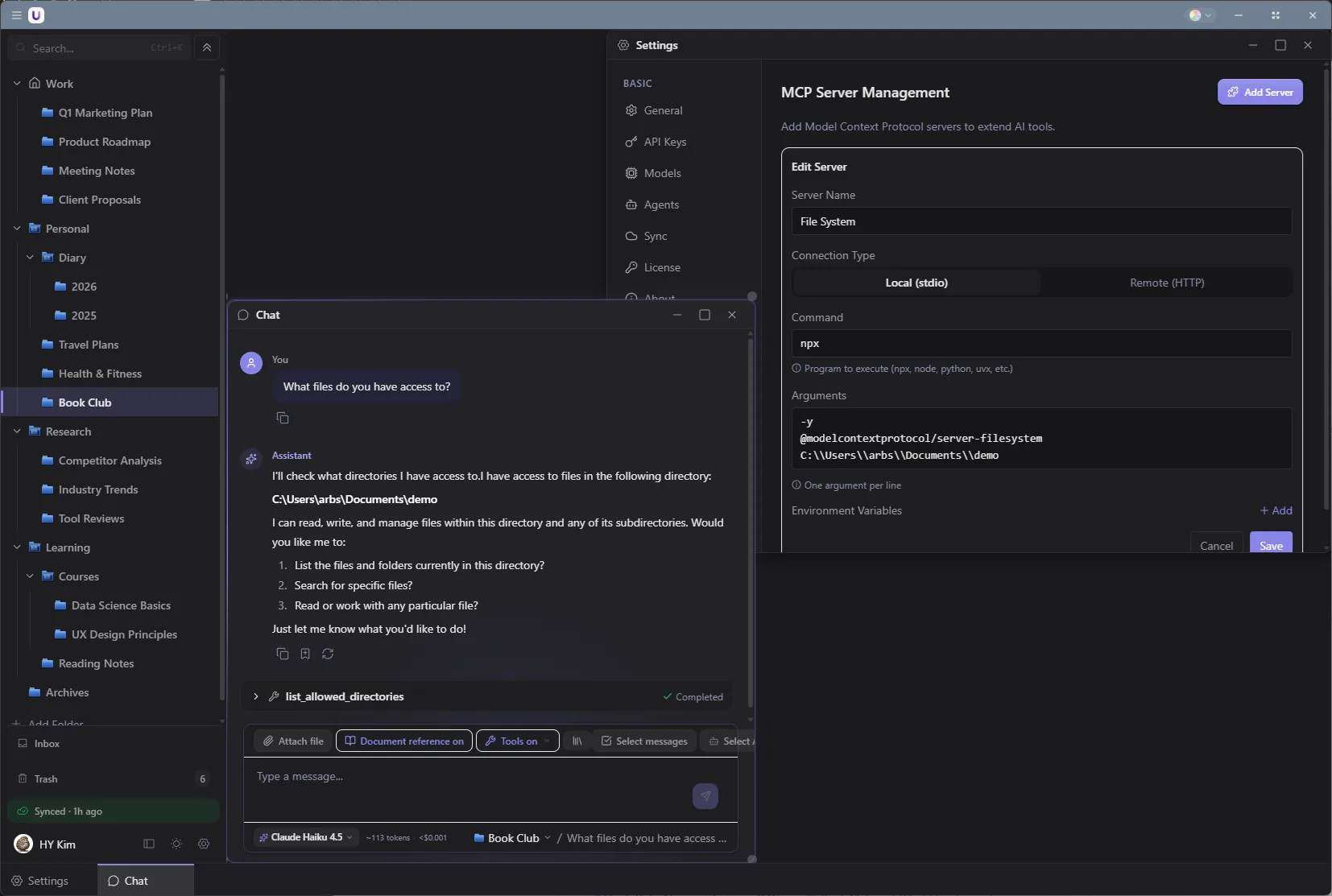
面向开发者的功能。
连上支持 MCP 的工具,AI 就能直接调用它。stdio 和 HTTP 两种方式都支持,而且不需要 Docker。
界面布局
同时浮动多个面板,或者只留一个大视图,随你选。
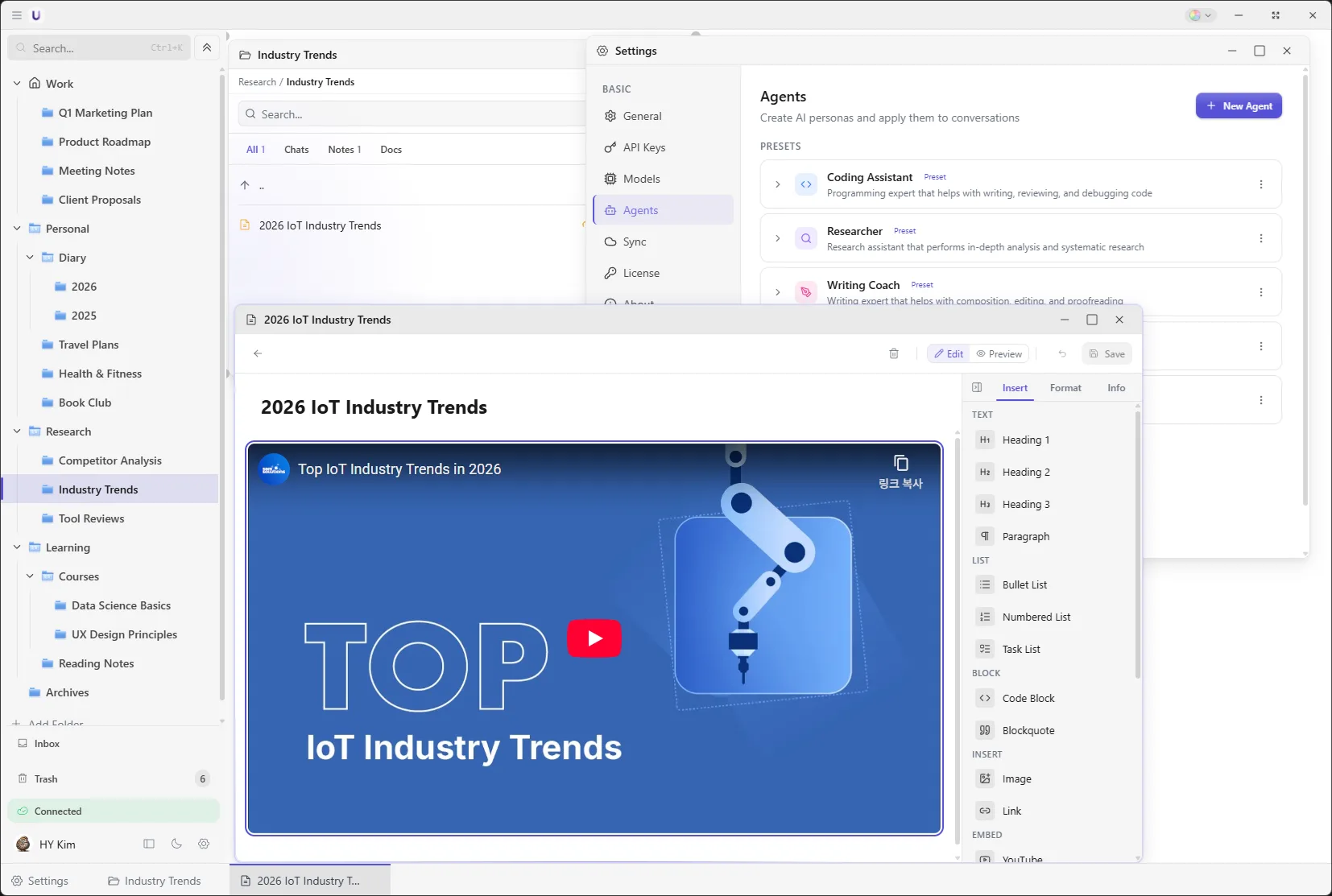
并排放着看
对话旁边放参考文档,再旁边放笔记。面板可以拖动位置,也能改大小。
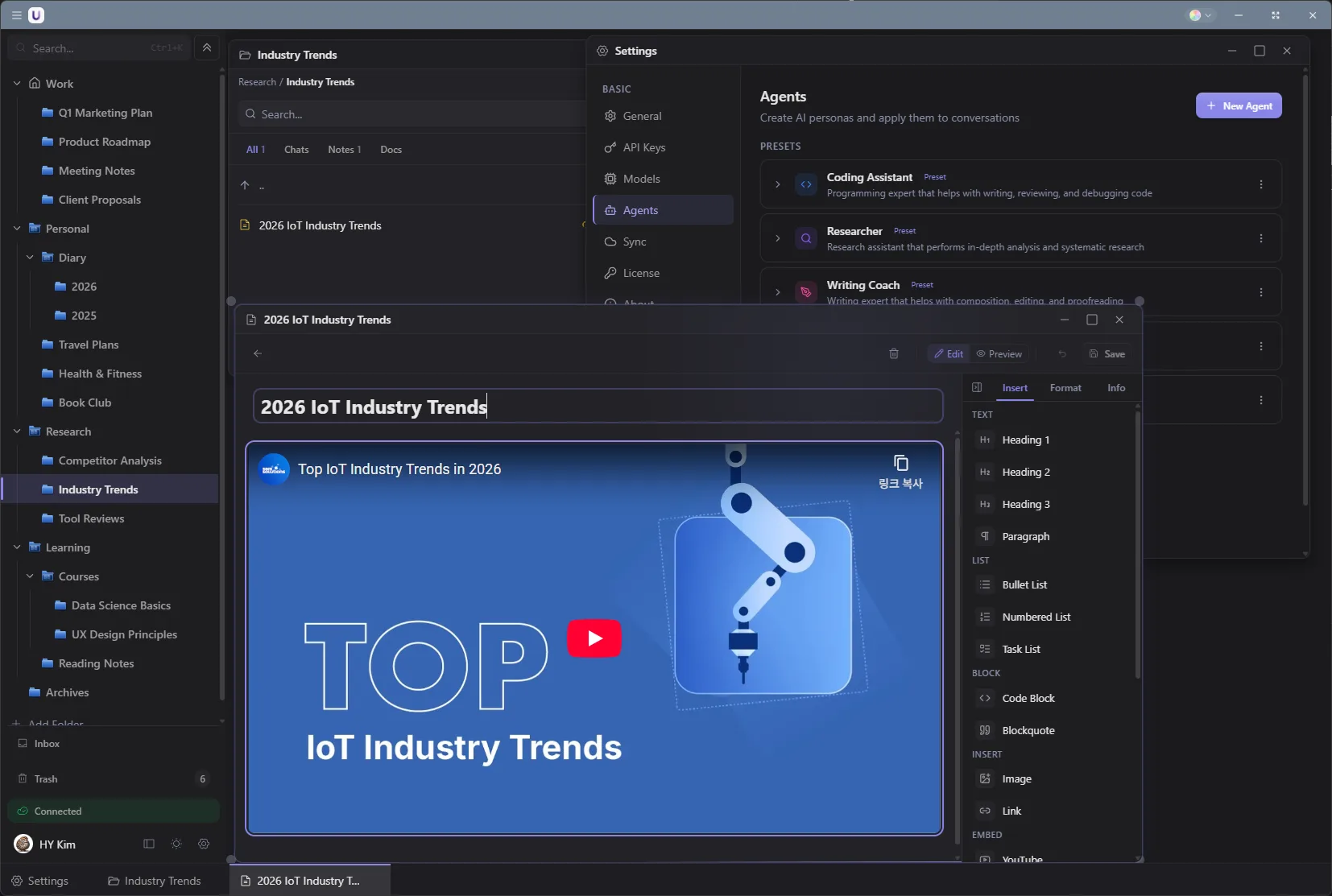
并排放着看
对话旁边放参考文档,再旁边放笔记。面板可以拖动位置,也能改大小。
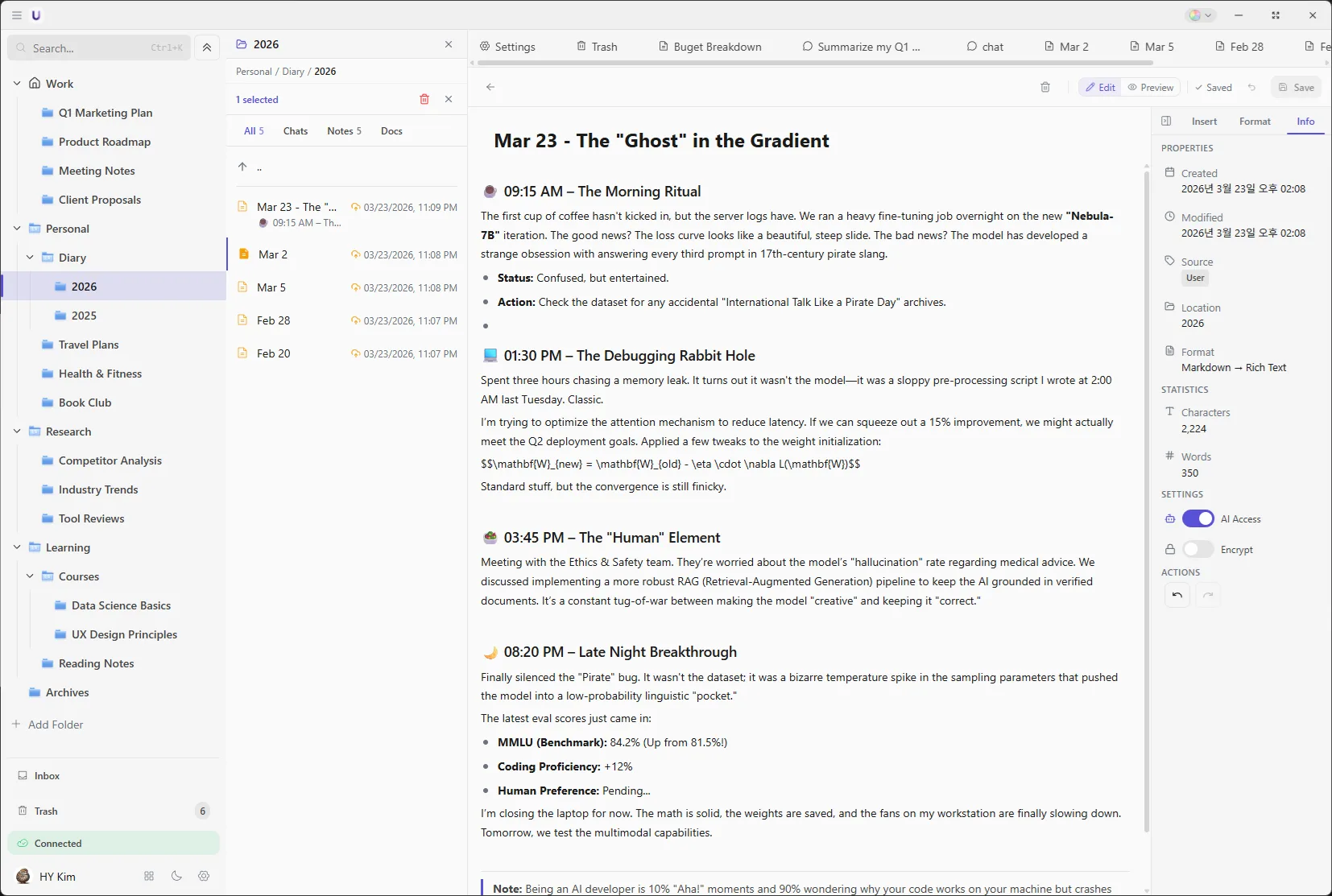
熟悉的三栏界面
如果觉得开一堆窗口麻烦,就切到停靠模式。左边列表、中间对话,和常见的聊天应用一样。
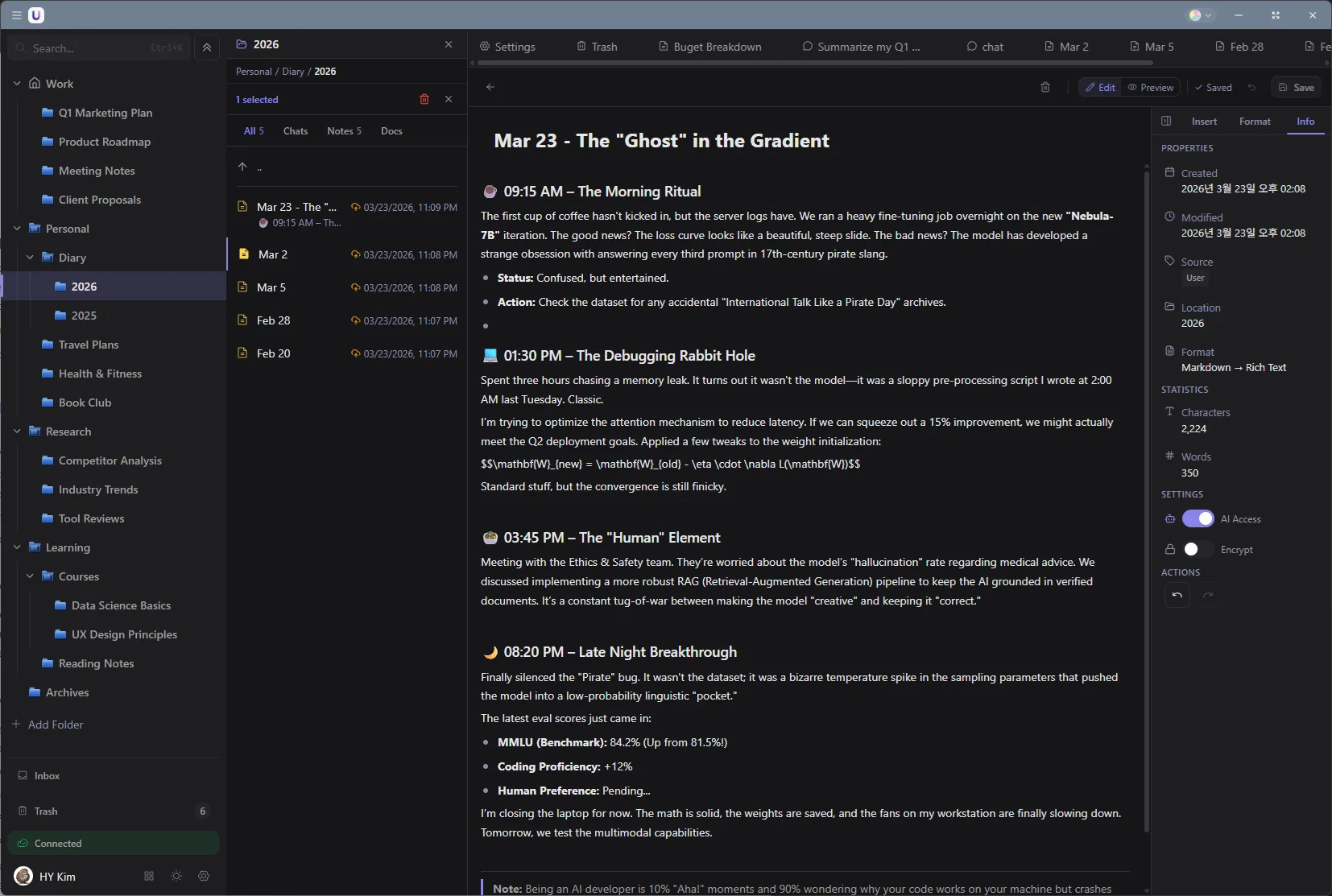
熟悉的三栏界面
如果觉得开一堆窗口麻烦,就切到停靠模式。左边列表、中间对话,和常见的聊天应用一样。
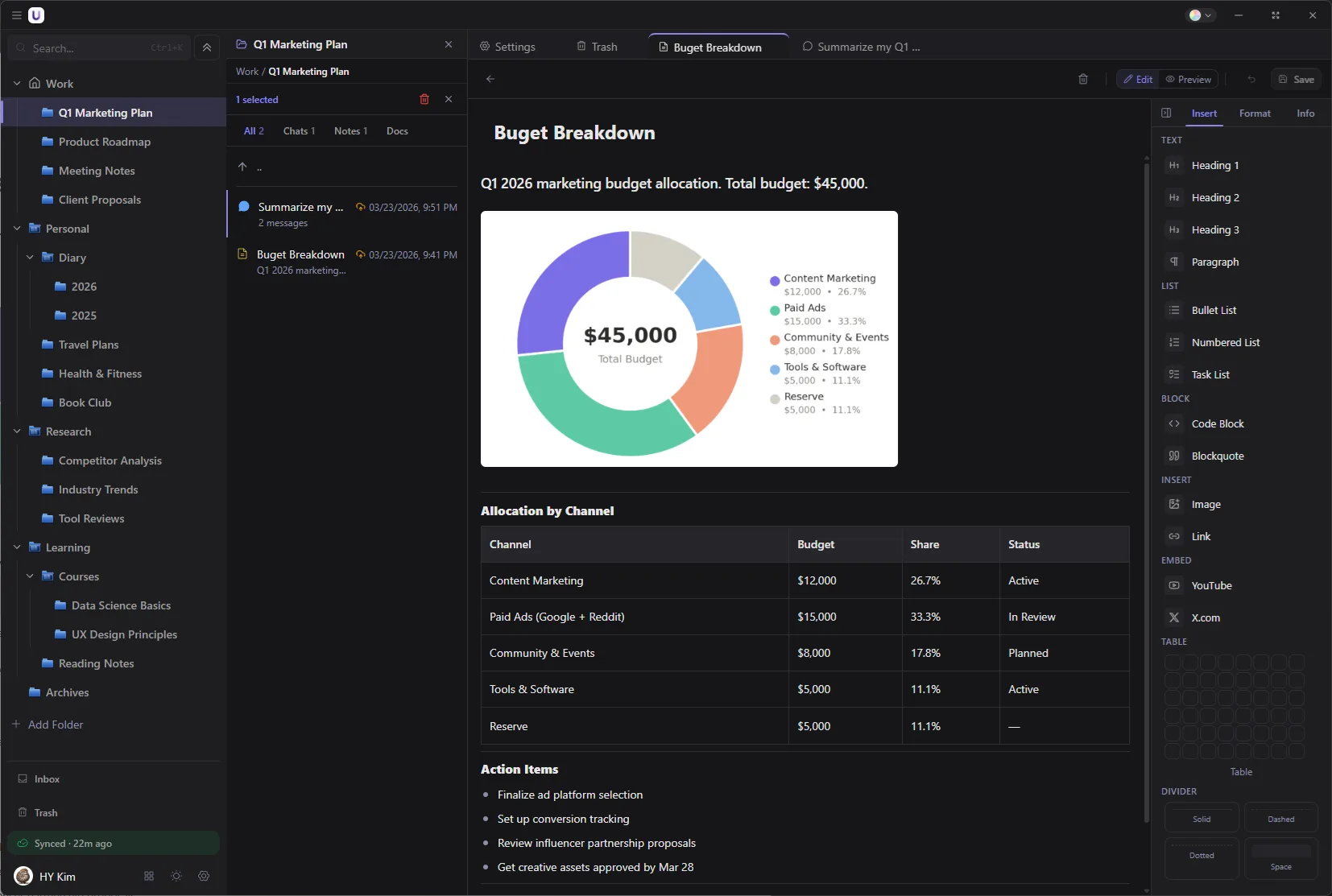
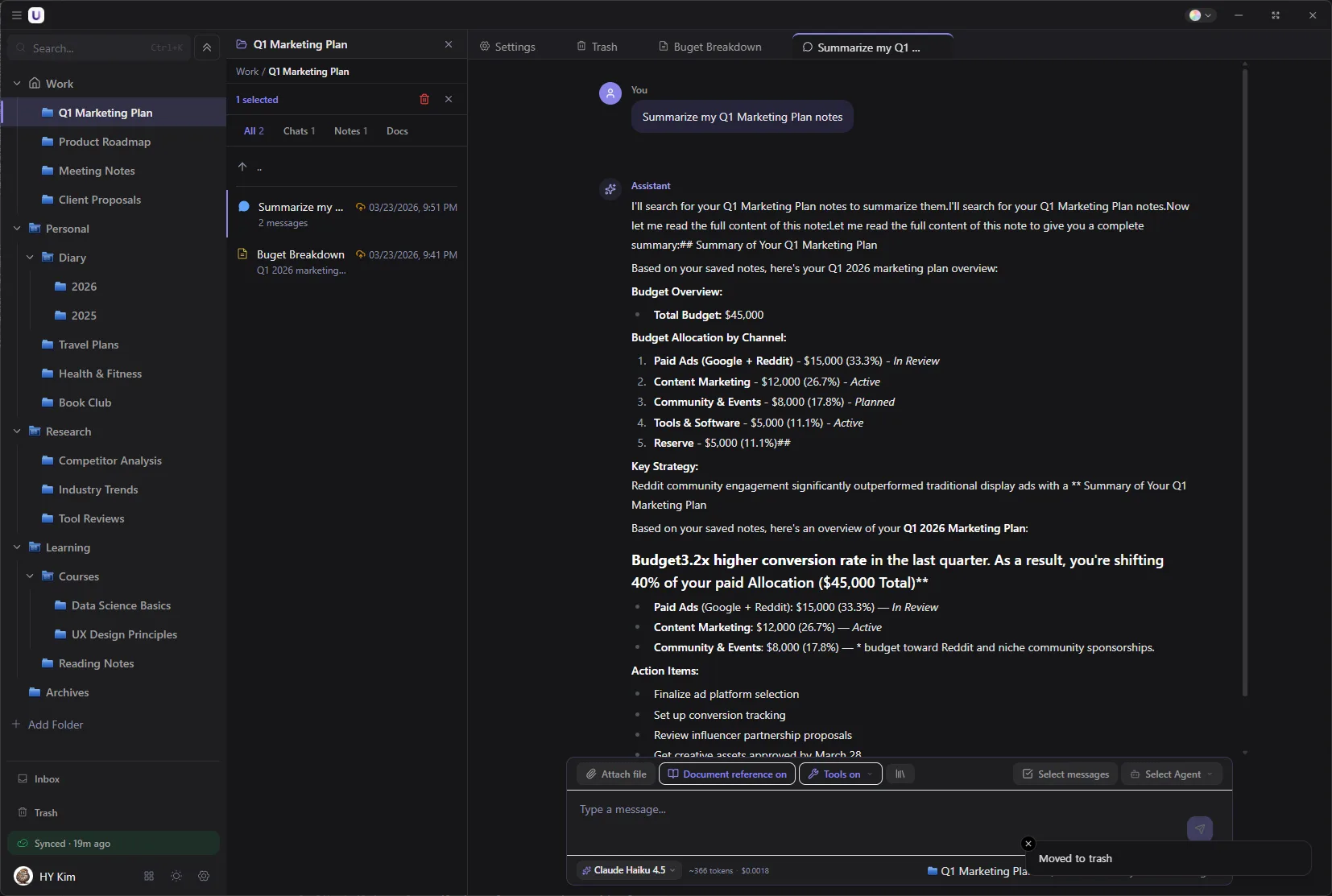
深色模式和浅色模式都支持。在设置里随时切换。
隐私
与安全
什么东西存在哪里,这里照实写出来。
自己的电脑
对话 · 笔记 · 检索索引
自己的 Google Drive
文件原件 · 设备间同步
↕ 同步
AI 公司
直接连接
↕ 直接连接
Upvault 服务器
账号 · 支付 · 设备列表
对话和笔记在这里。
对话、笔记和检索用的索引,全都存在自己电脑上的数据库文件里。给文档做索引的 AI 模型也在这台电脑里运行,所以不会为了索引把文档送去别处。
文件原件和设备间同步。
上传的文件会进到自己 Google Drive 的 UpVault 文件夹,文件名保持原样。设备之间的同步也经过这个文件夹。删掉 Upvault,文件仍然留在 Drive 里。
只有账号、支付和设备列表。
服务器做的事是确认登录账号、处理支付与授权、维护登录过的设备列表。设备列表里记的是设备名称和操作系统类型。对话、笔记和文件不会上传到服务器,应用里也没有收集使用记录的代码。
可以另外设一道密码。
不想被别人看到的笔记,可以设一个主密码锁上。加锁的笔记用 AES-256-GCM 加密保存,在输入密码之前连 AI 也读不到,导出时也不会包含在内。API 密钥借助操作系统的保护机制加密,保存在自己的电脑上。
价格
别再租用你的 AI 工作空间。 把它变成自己的。
一次付费,永久归你。
一台电脑加一部手机,够用了。
免费下载→从这里开始
- AI 对话无限制(费用直接付给各家公司)
- 10 个工作空间
- 按内容检索的文档 50 个
- 智能体与 MCP 工具
- 1 台电脑与 1 部手机之间同步
在多台设备上工作时。
购买 Standard→Free 的全部,另加
- 把文件上传到自己的 Google Drive,在另一台设备上打开
- 工作空间无限,最多嵌套三层
- 可检索文档无限制
- 用密码锁住的笔记
- 收件箱自动分类
- 4 台设备(电脑、手机不限)
想让检索更准、记忆更长时。
购买 Premium→Standard 的全部,另加
- 从对话里抽出值得记住的内容,接到下一次对话
- 把检索结果再排一次序,提升准确度
- 8 台设备
全部对比
什么是 BYOK(Bring Your Own Key)? ▸
直接用你自己在 OpenAI、Anthropic、Google 等处的 API 密钥。Upvault 与这些服务商直接连接,中间不经过我们的服务器。你只付实际的 API 费用。
API 密钥怎么获取? ▸
在各家服务商的控制台里创建即可,大约两分钟就能完成,设置过程中 Upvault 会引导你。
免费版有哪些限制? ▸
免费版包含无限 AI 对话、10 个工作空间、50 个文档上传,以及一台电脑和一部手机之间的同步,智能体和 MCP 工具也都能用。需要第二台电脑、多层工作空间、无限文档、文件库和密码锁定笔记的话,升级到 Standard。
退款政策是怎样的? ▸
Upvault 提供 14 天内无理由退款。如果觉得不合适,联系我们,马上给你办理。
开始使用
安装
运行安装程序,一分钟之内应用就会启动。用于文档检索的 2.2GB AI 模型在后台单独下载,下载期间也可以先聊起来。
连接 AI
登录 OpenRouter,多家公司的模型会一次性连上。如果已经有 OpenAI 或 Anthropic 的账号,直接粘贴那个密钥也可以。密钥借助操作系统的保护机制加密保存,不会发送到 Upvault 的服务器。
建一个工作空间
按手头正在做的事建一个工作空间,把相关文件拖进去。之后直接问就行。