Upvault
会話もノートもファイルも、自分のパソコンに。
複数のAIを一つのアプリで使います。利用料は自分のAPIキーで各社に直接払います。
PDFでもWordでも入れておけば、ファイル名を忘れても中に書かれた言葉で見つかります。
会話から拾った内容はノートに移し、そのノートの中で続けてAIに頼めます。
ワークスペース10個、文書50個、スマートフォン1台との同期までは無料です。その先は$29の買い切りで、月額料金はありません。
はじめに
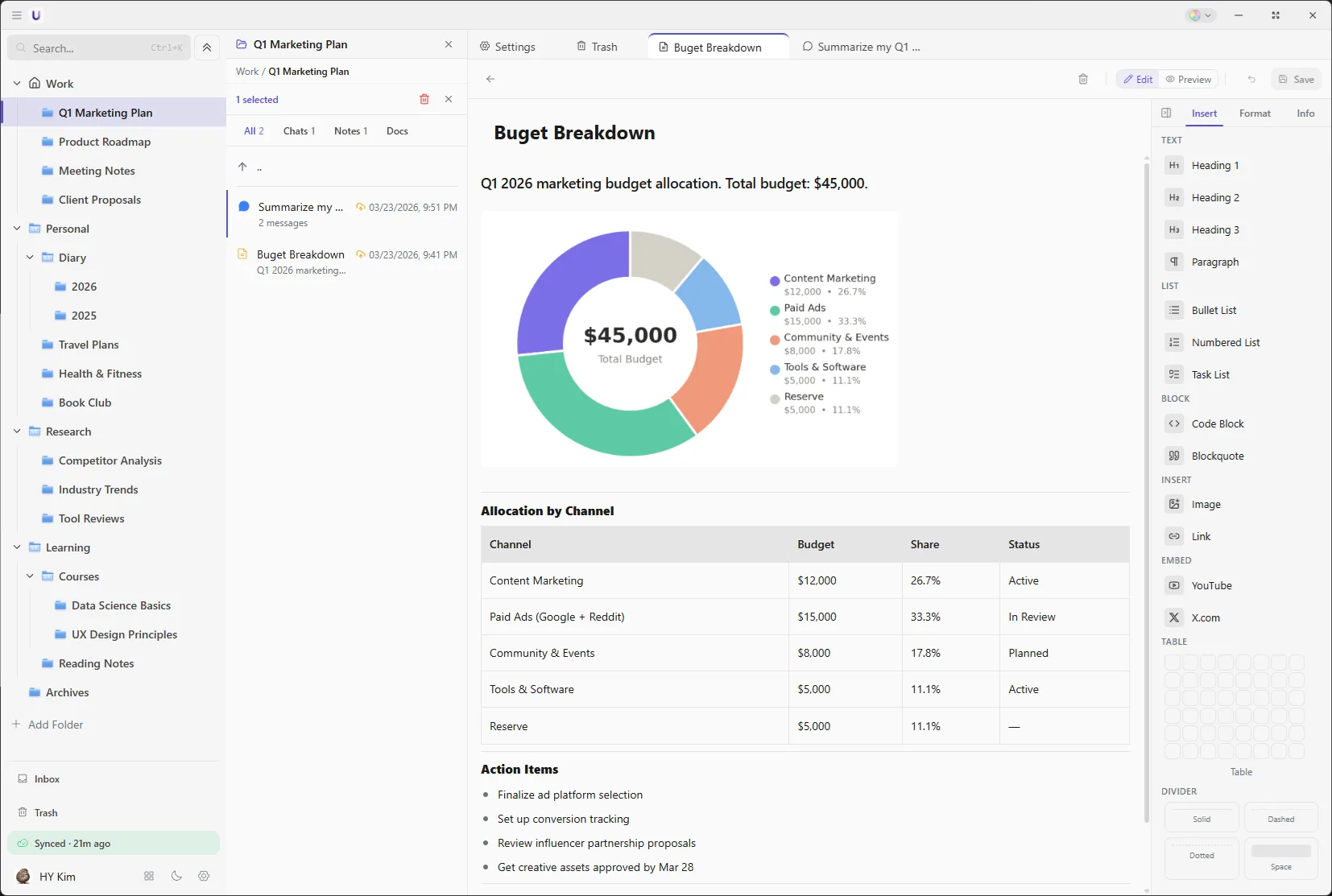
ワークスペース一つに、プロジェクト一つ。 契約書や参考資料を入れておき、打ち合わせの内容をノートに書き、詰まったところをAIに聞きます。資料を説明し直す必要はありません。同じワークスペースにあるものは、AIが読んで答えます。
インストールしたあと、準備することはあまりありません。 アカウントを作らなくても使えます。ログインボタン一つでAIをつなぎ、チャージした残高から使った分だけ引かれます。会社ごとに別々に契約する必要はありません。
目次
哲学
AIに聞いて答えをもらうことは、もう難しくありません。難しいのはその次です。昨日交わした会話は今日開くと他人事のようで、一時間かけて説明した背景は、ウィンドウを閉じた瞬間になかったことになります。だから毎回、同じ資料を貼り直します。
そうして積み上がった会話とファイルは、自分のパソコンではなくサービス会社のサーバーに入っています。解約すると取り出すのが面倒です。その状態のまま、毎月料金を払います。
作った成果は、道具を使った人のもとに残るべきだと考えています。払い続けないと開けないものは、自分のものではありません。だからUpvaultは、会話とノートとファイルを利用者のパソコンと利用者のGoogle Driveに置きます。Upvaultを消してもファイルはその場所に残ります。
作りながら決めた三つです。
資料を説明し直さない。 ワークスペースに入れた文書とノートは、AIが読んで答えます。ファイル名を覚えていなくても中身で見つけます。
データは使う人のもの。 会話とノートは自分のパソコンに保存され、ファイルは自分のGoogle Driveに上がります。ブラウザでDriveを開くと、UpVaultフォルダの中に元のファイル名のまま入っています。
一回払い。 月額料金はありません。AIの利用料は使った分だけ各社に直接払います。
"使うほど自分の仕事が積み上がる道具を作っています。"
機能
会話とノートとファイルを一つのワークスペースに
進行中の仕事一つに必要なものを、まとめて入れておきます。
仕事ごとにワークスペースを作り、その中にAIとの会話、自分で書いたノート、参考ファイルを入れます。ワークスペースは3段階まで入れ子にできるので、仕事が大きくなっても整理できます。チャットの答えで残しておきたいものはノートに保存でき、ノートを書きながらAIに整えてもらうこともできます。
ファイル名がわからなくても見つかります
「予算をまとめたあの資料」くらいでも見つかります。
PDF、Word、Excel、テキストファイルをワークスペースにドラッグすると、中身が索引されます。言葉が正確に一致しなくても意味が通じれば見つけ出し、見つけた内容をもとにAIが答えます。索引は自分のパソコンの中で処理するので、文書が外に出ることはありません。
自分のGoogle Driveに保管されます
会社で上げたファイルを家で開きます。
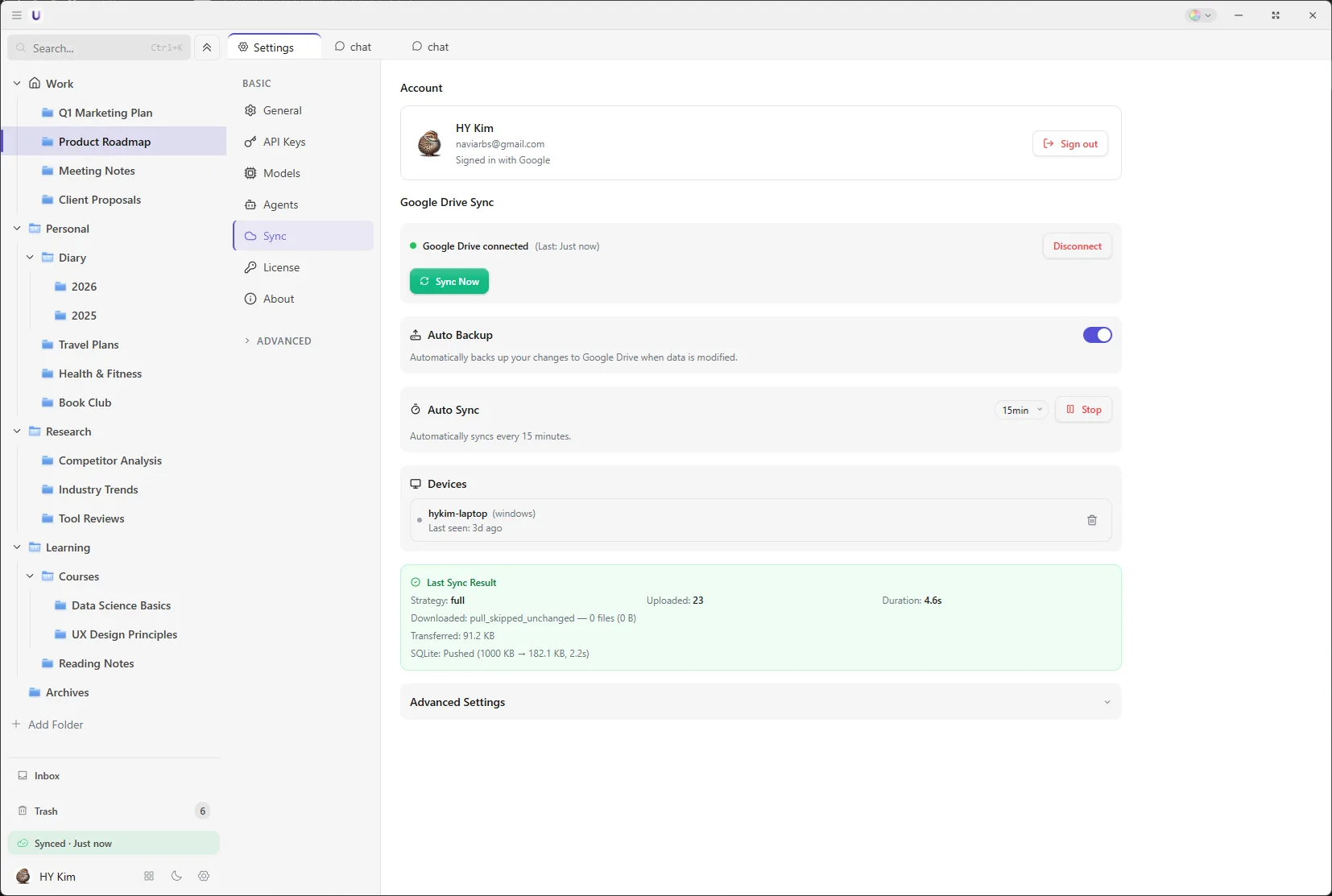
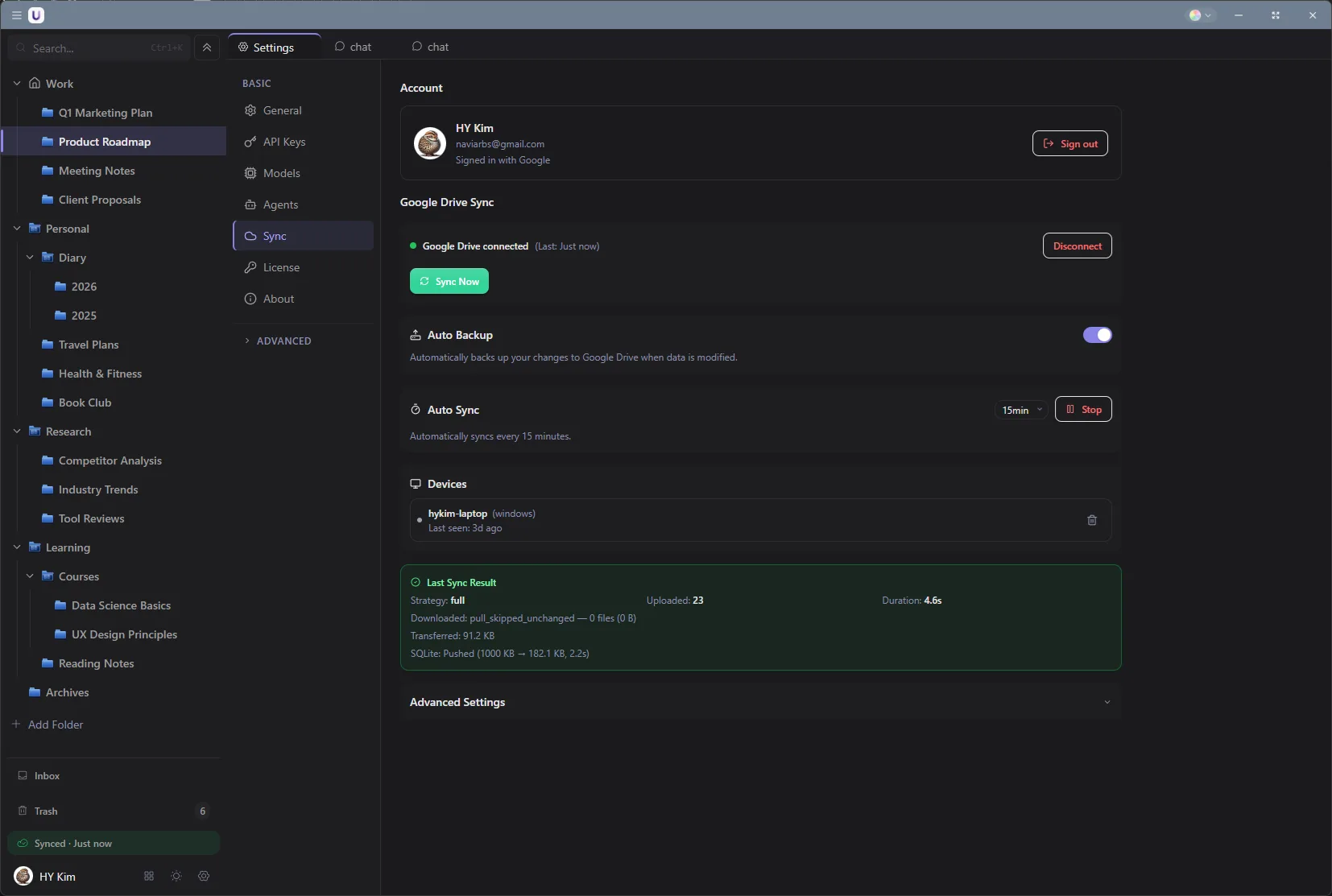
ファイルの原本は自分のGoogle DriveのUpVaultフォルダに上がります。ブラウザでDriveを開くと元のファイル名のまま見えます。別の端末では一覧が先に出て、必要なファイルだけ受け取ります。会話とノートも同じやり方で端末の間を行き来します。今はWindowsで使えて、macOSとAndroid版を作っています。
複数の会社のAIを一つのアプリで
会社ごとに別々に契約しません。
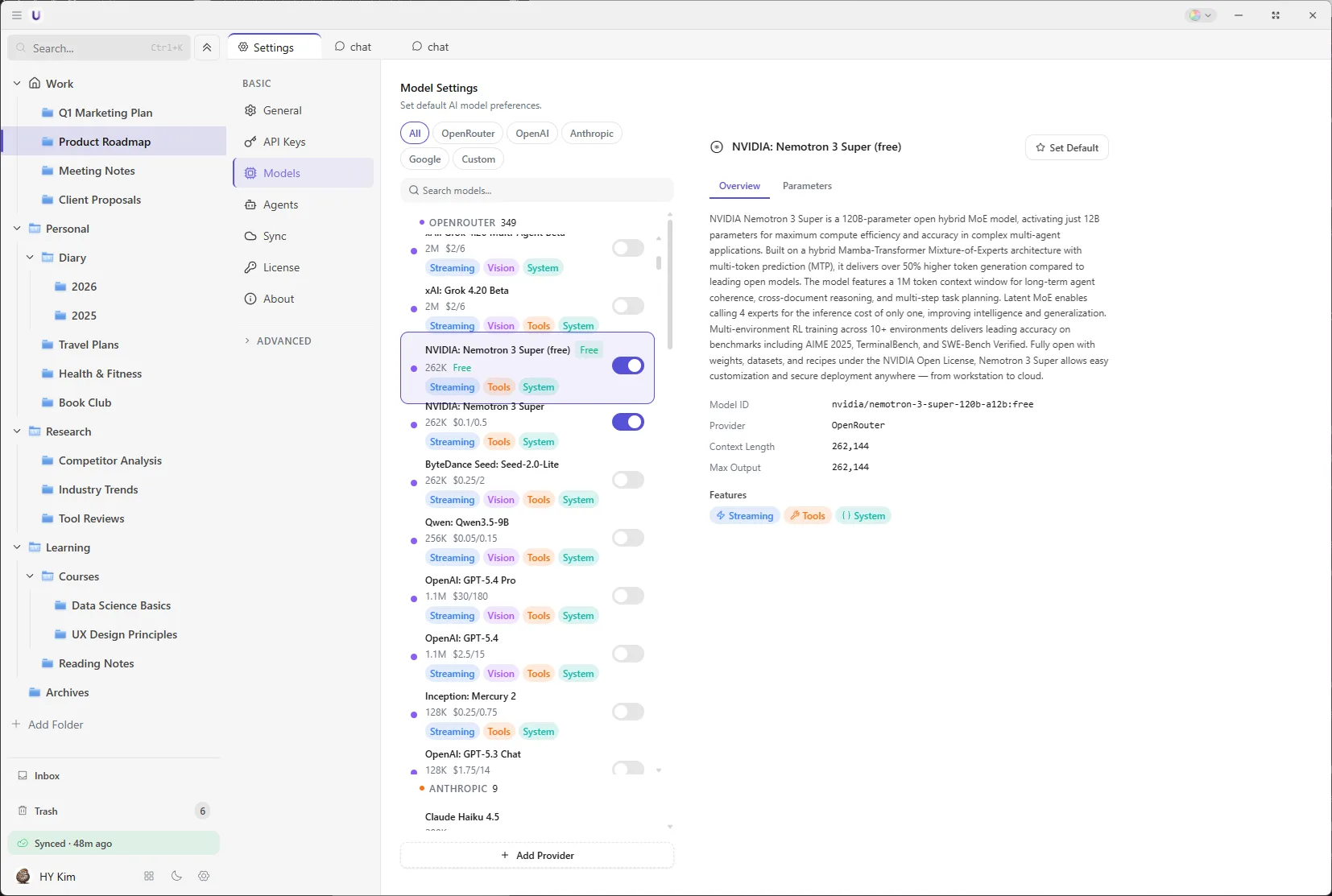
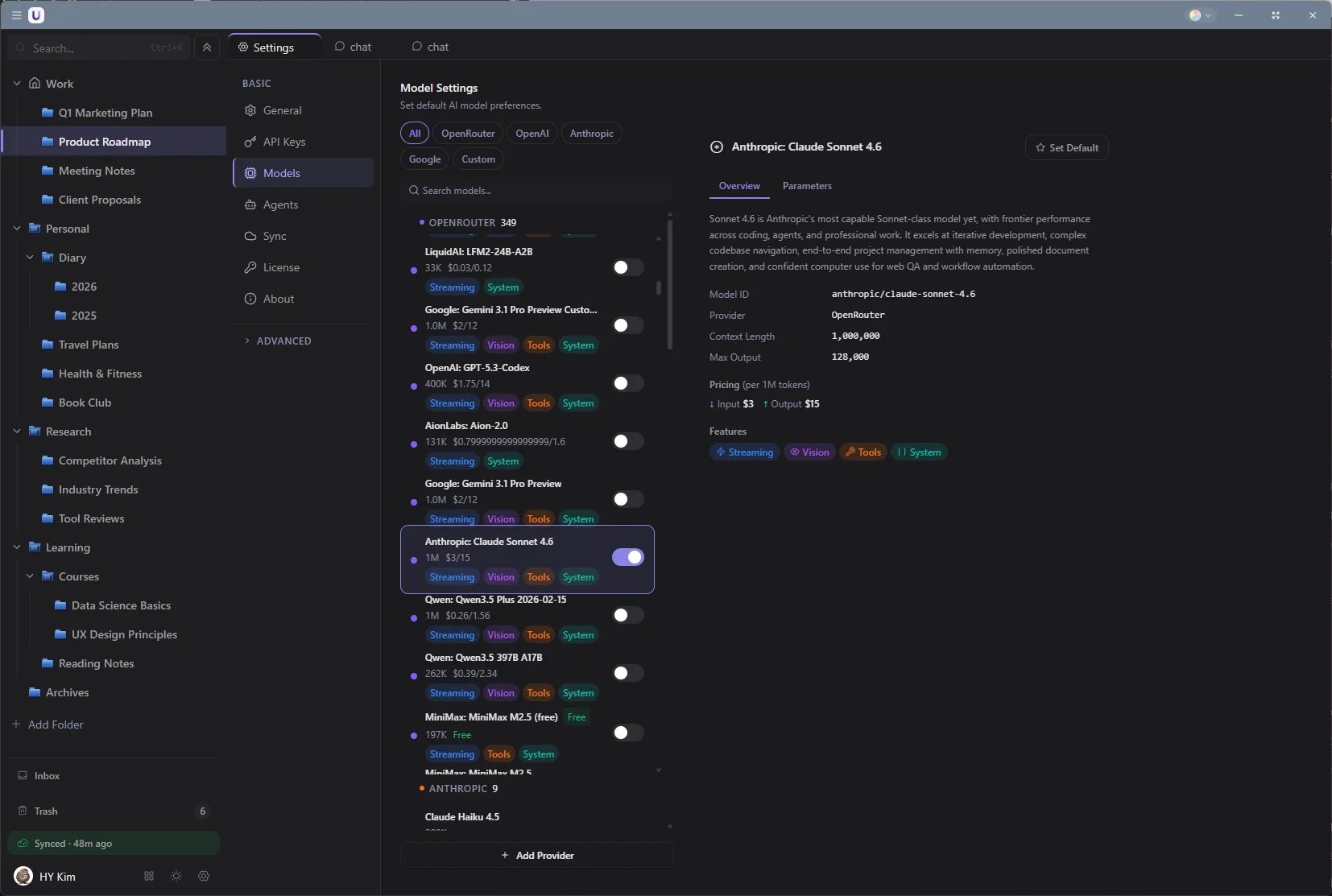
OpenRouterのアカウントをつなぐと複数の会社のモデルを一か所で使えて、先にチャージした残高から使った分だけ引かれます。接続はログインボタン一つで済み、残高はアプリで確認します。OpenAI、Anthropic、Googleは各社のキーで直接つなぐこともできます。
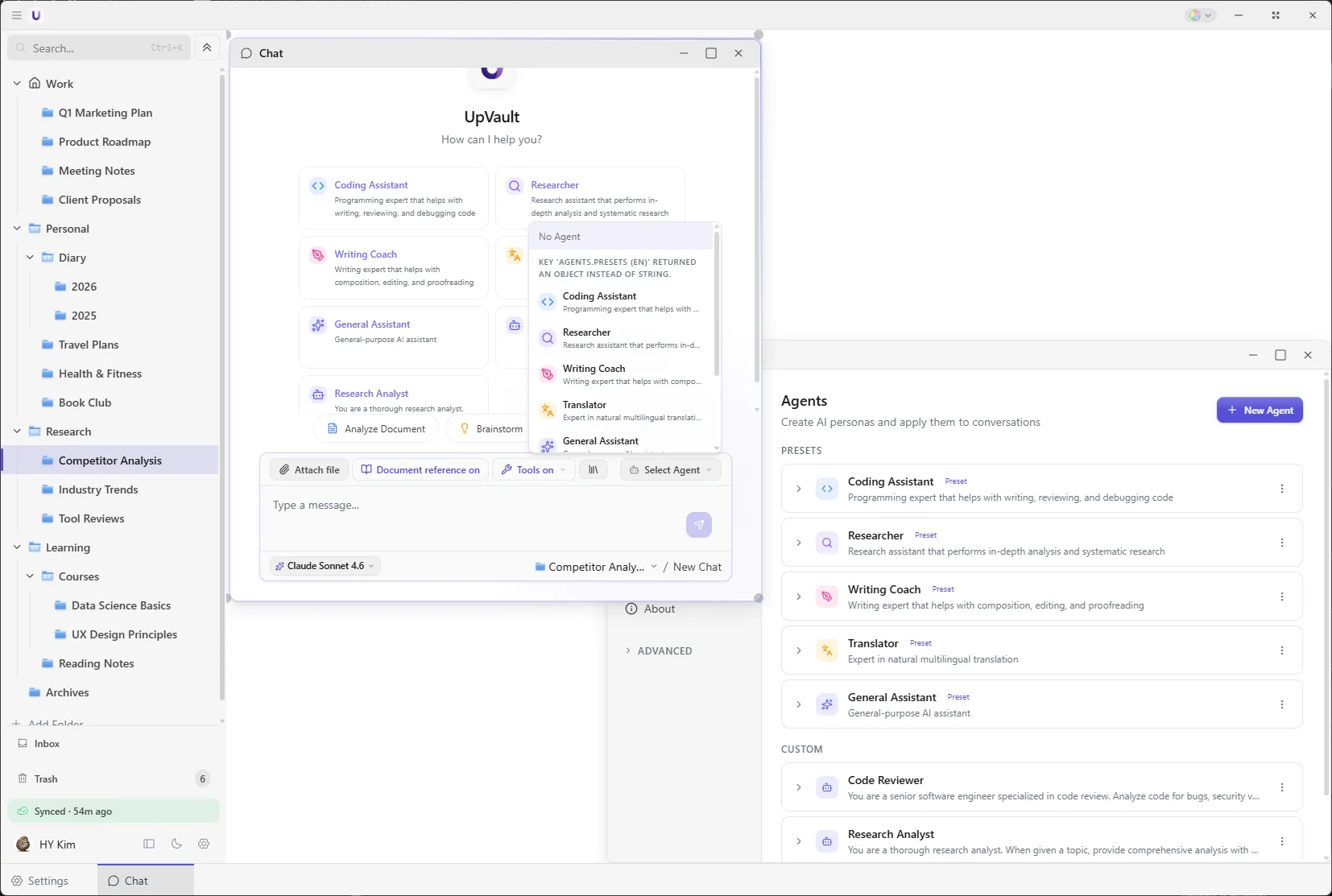
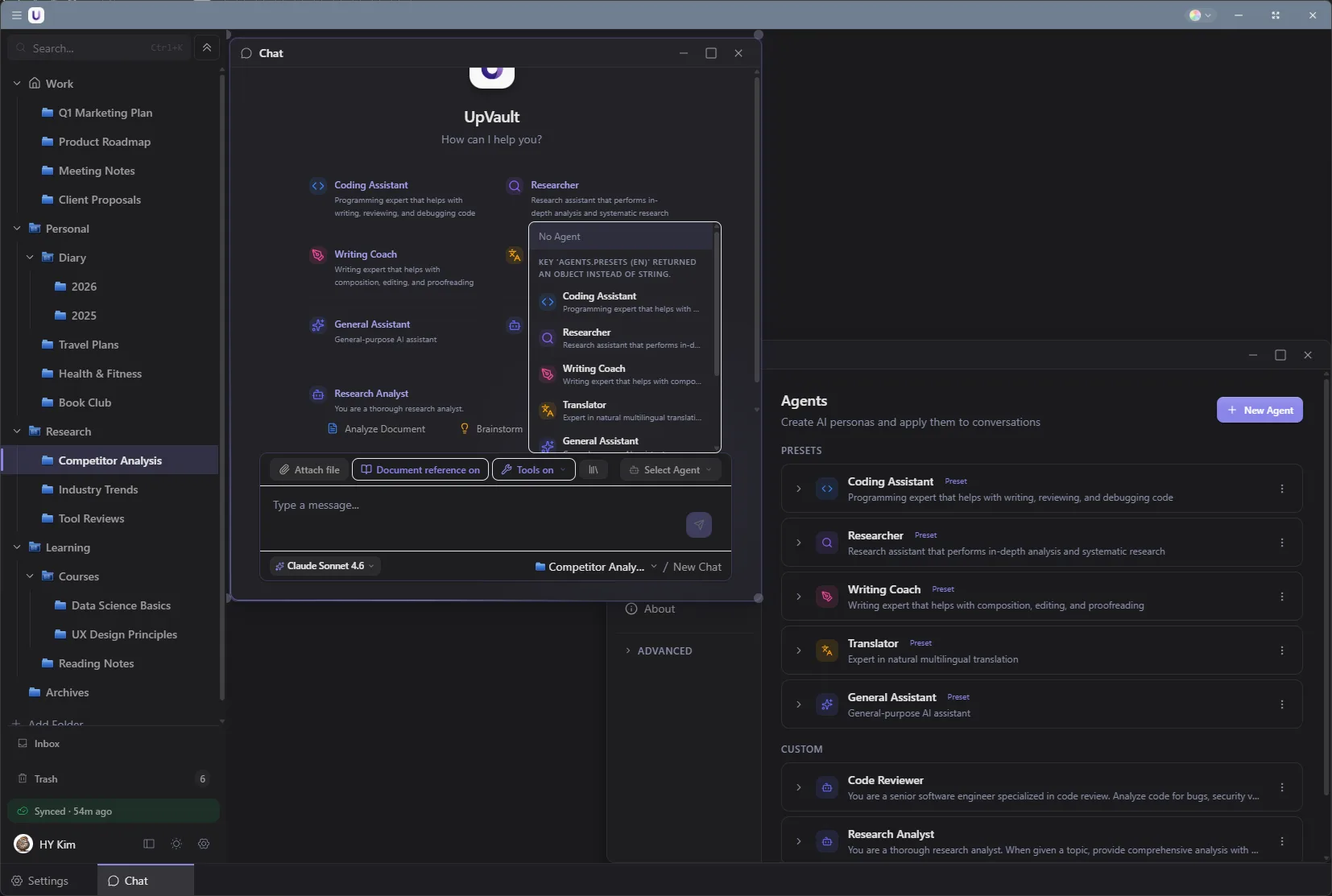
役割を決めておいたAI
よくする作業は設定を保存しておきます。
翻訳や文書の要約のように繰り返す作業は、指示をあらかじめ書いて名前をつけておけます。次からは選ぶだけです。
外部ツールの接続
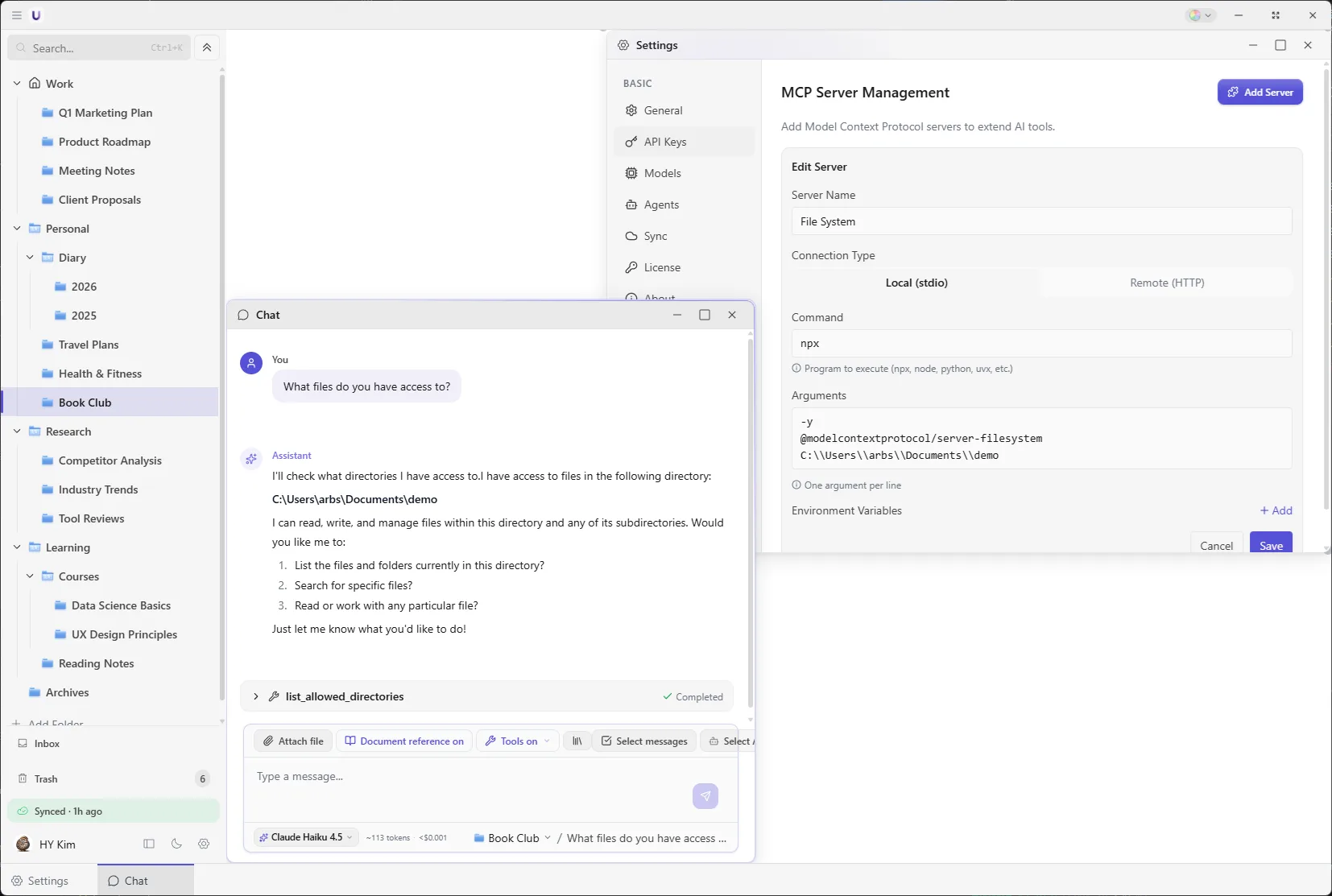
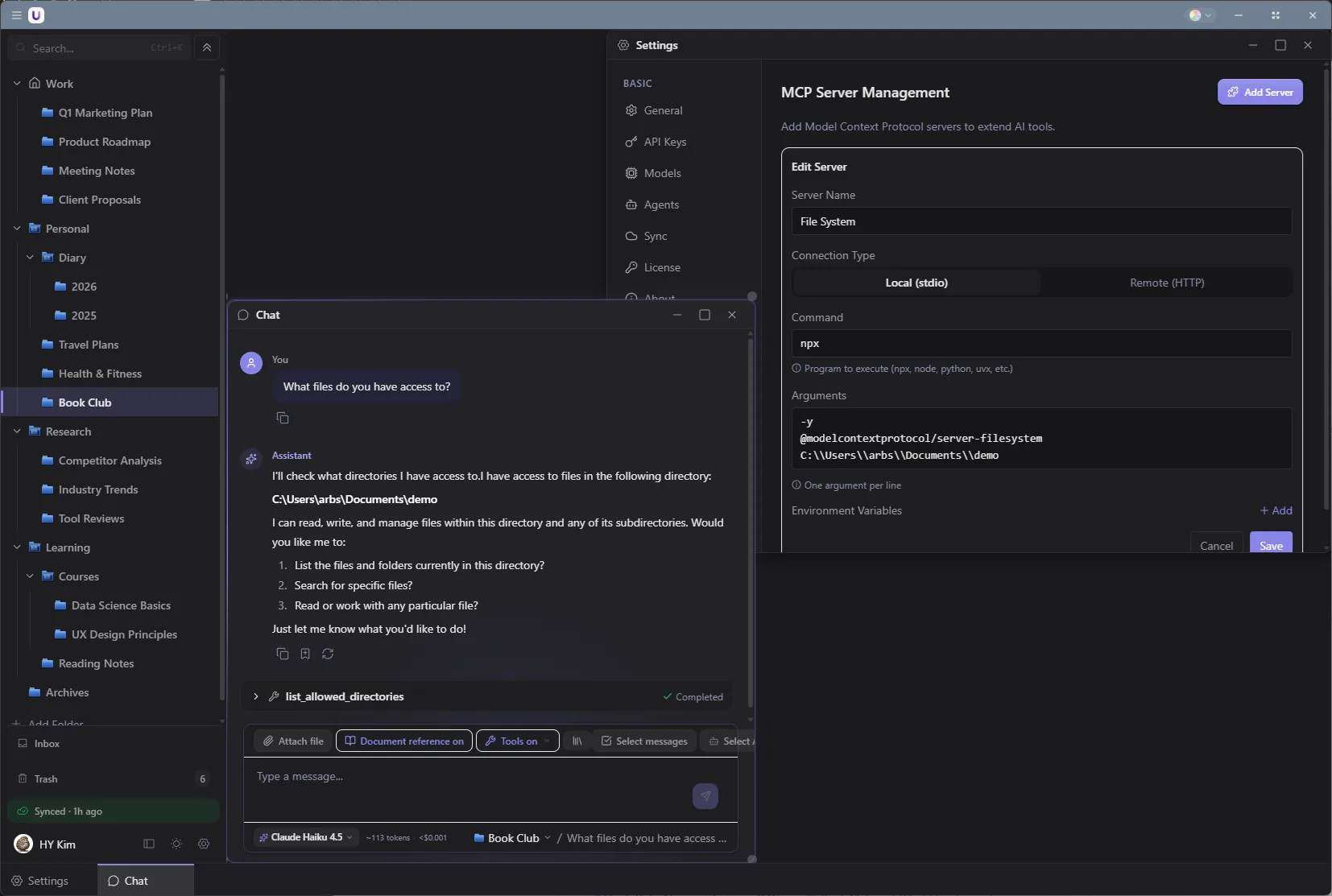
開発者向けの機能です。
MCPに対応したツールをつなぐと、AIがそのツールを直接呼び出します。stdioとHTTPの両方に対応し、Dockerなしで動きます。
画面構成
一つの画面に複数並べても、一つだけ大きく見ても、好きな方で使えます。
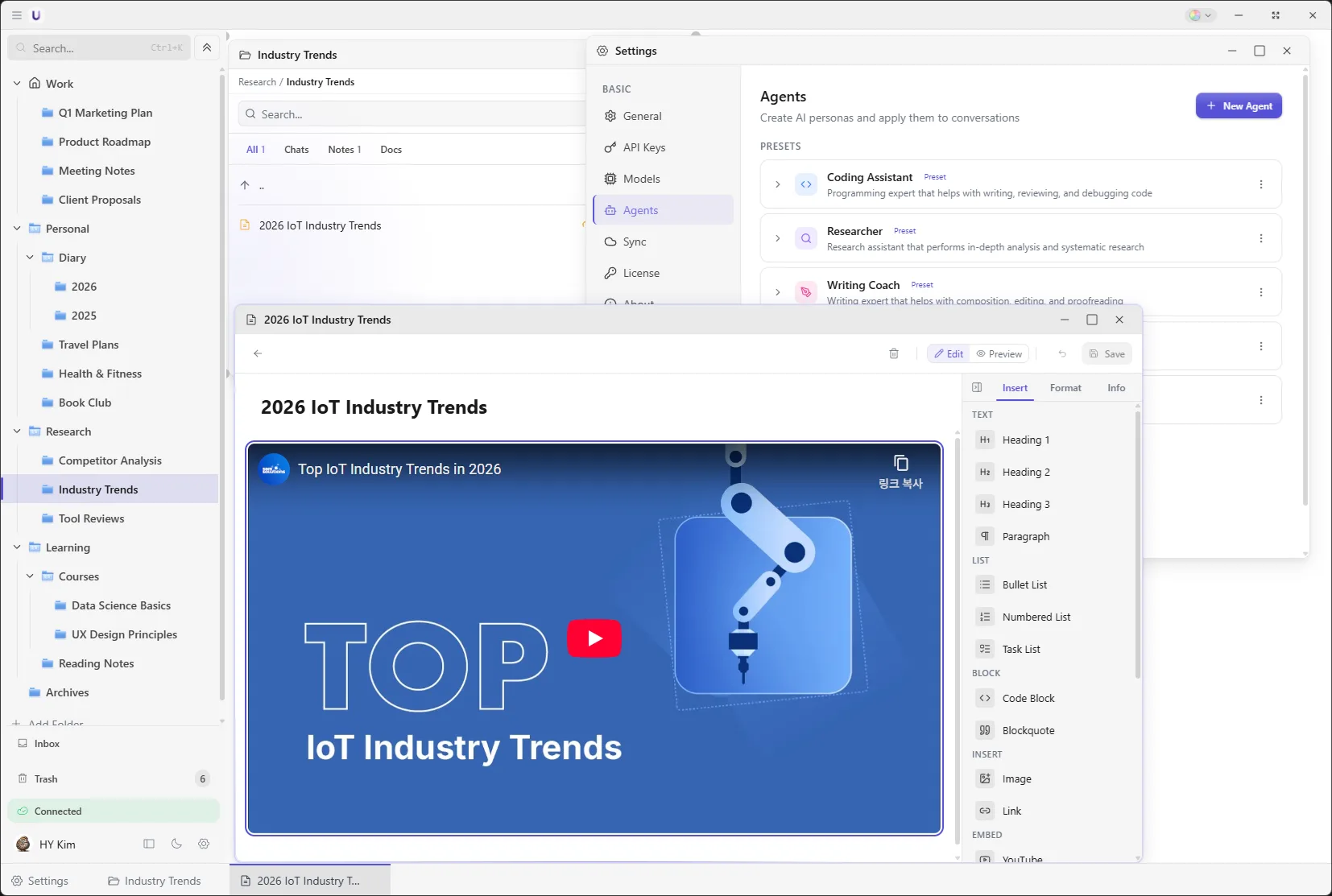
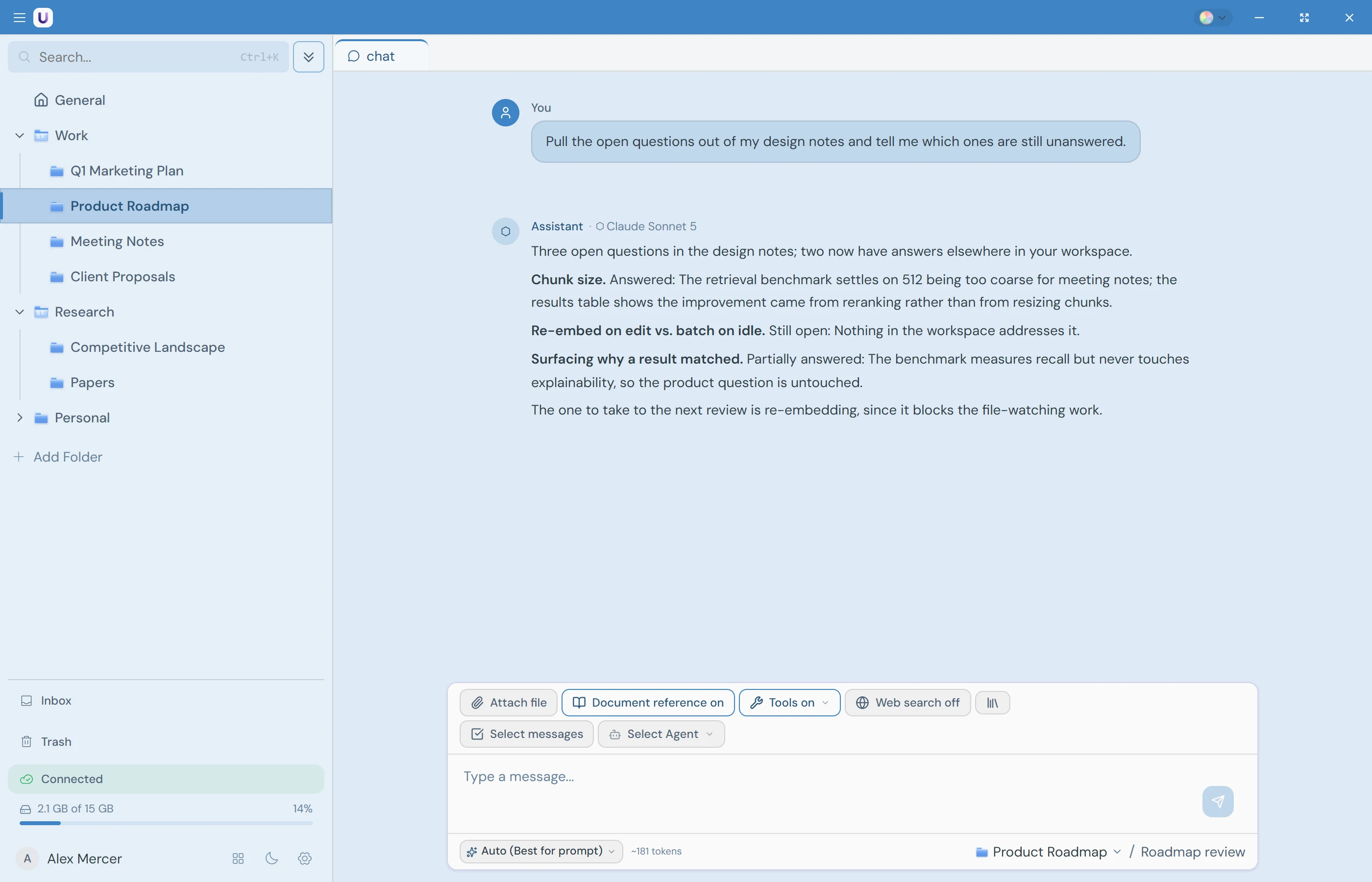
並べて見る
会話の隣に参考資料を、その隣にノートを出しておけます。パネルはドラッグして動かし、大きさを変えられます。
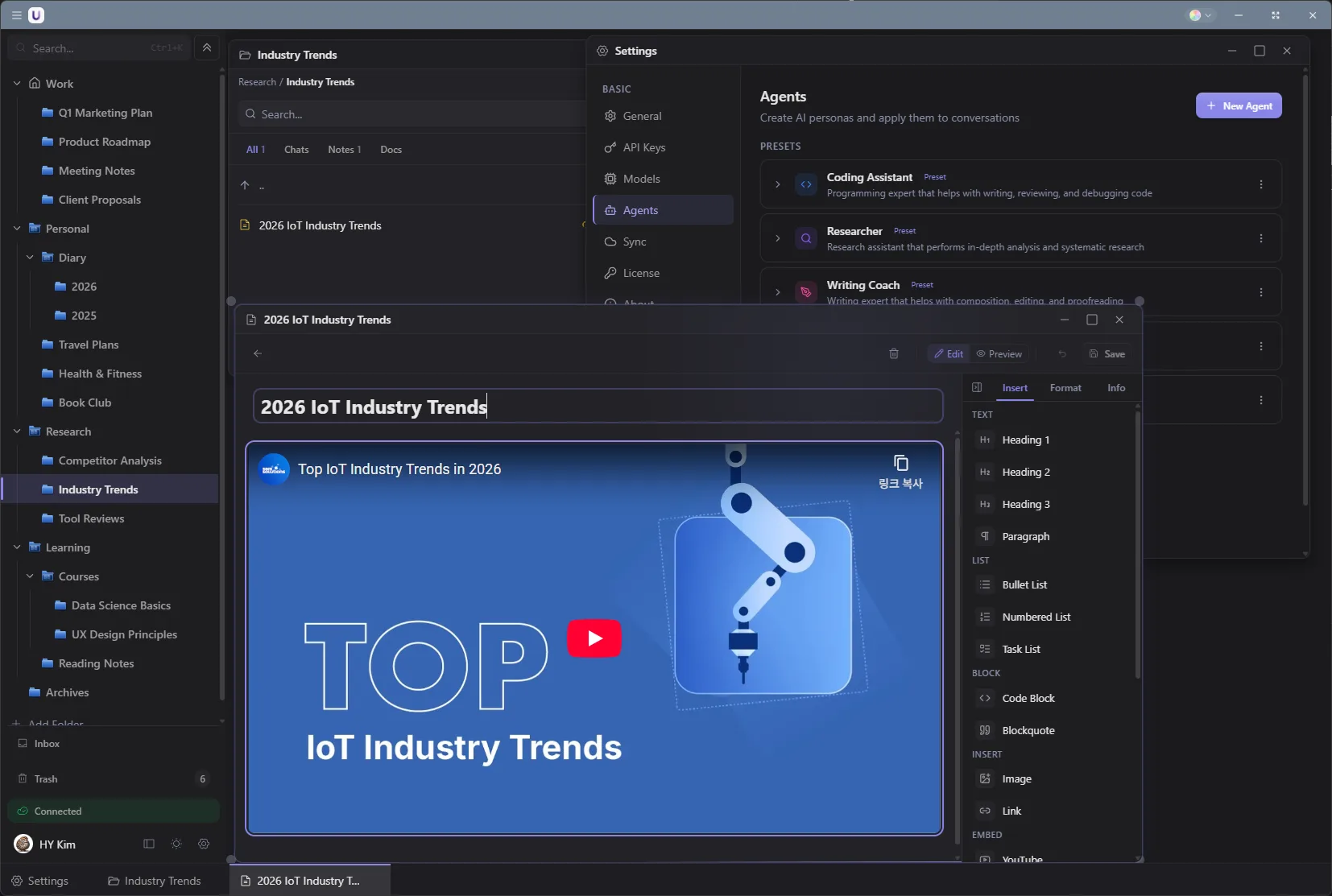
並べて見る
会話の隣に参考資料を、その隣にノートを出しておけます。パネルはドラッグして動かし、大きさを変えられます。
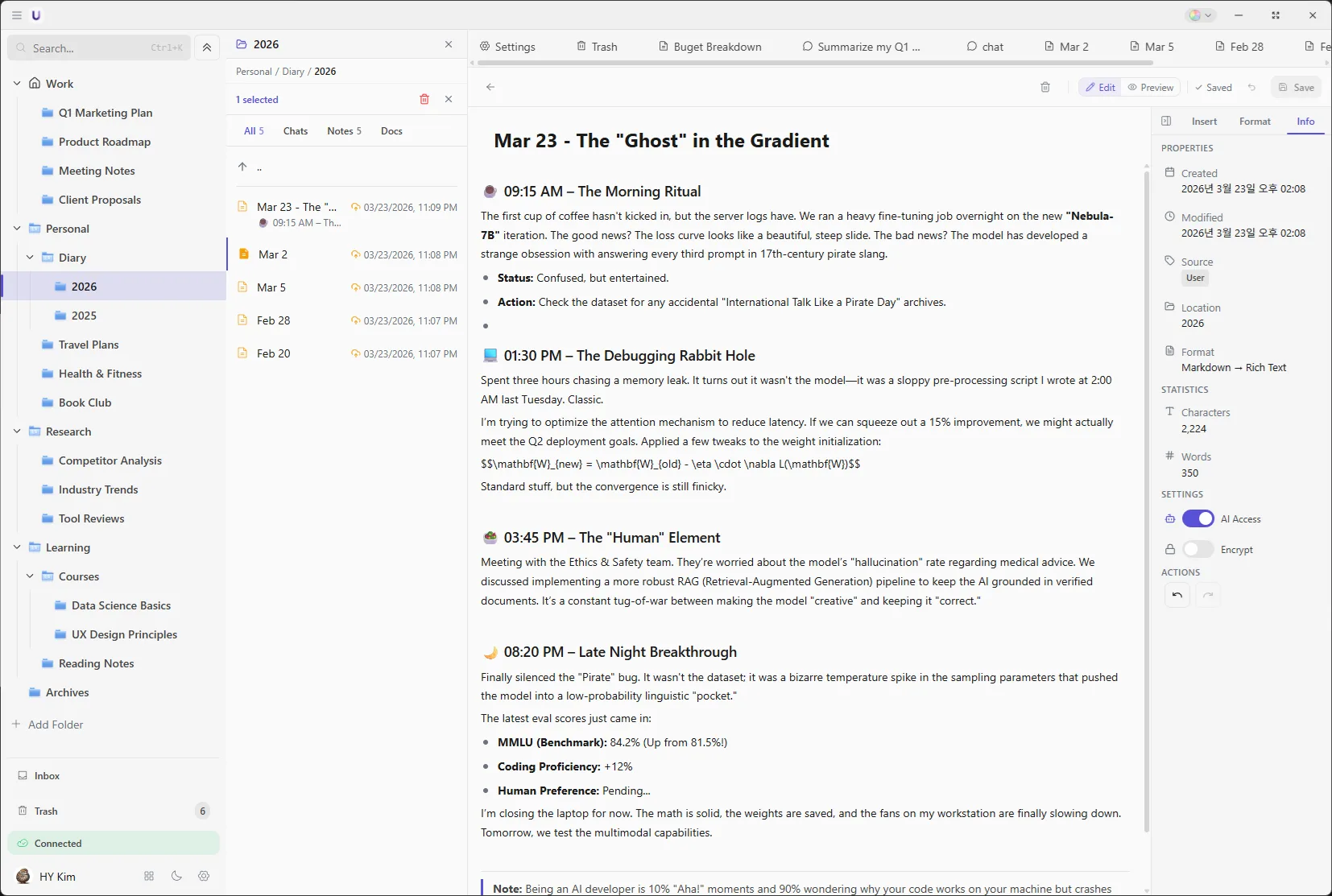
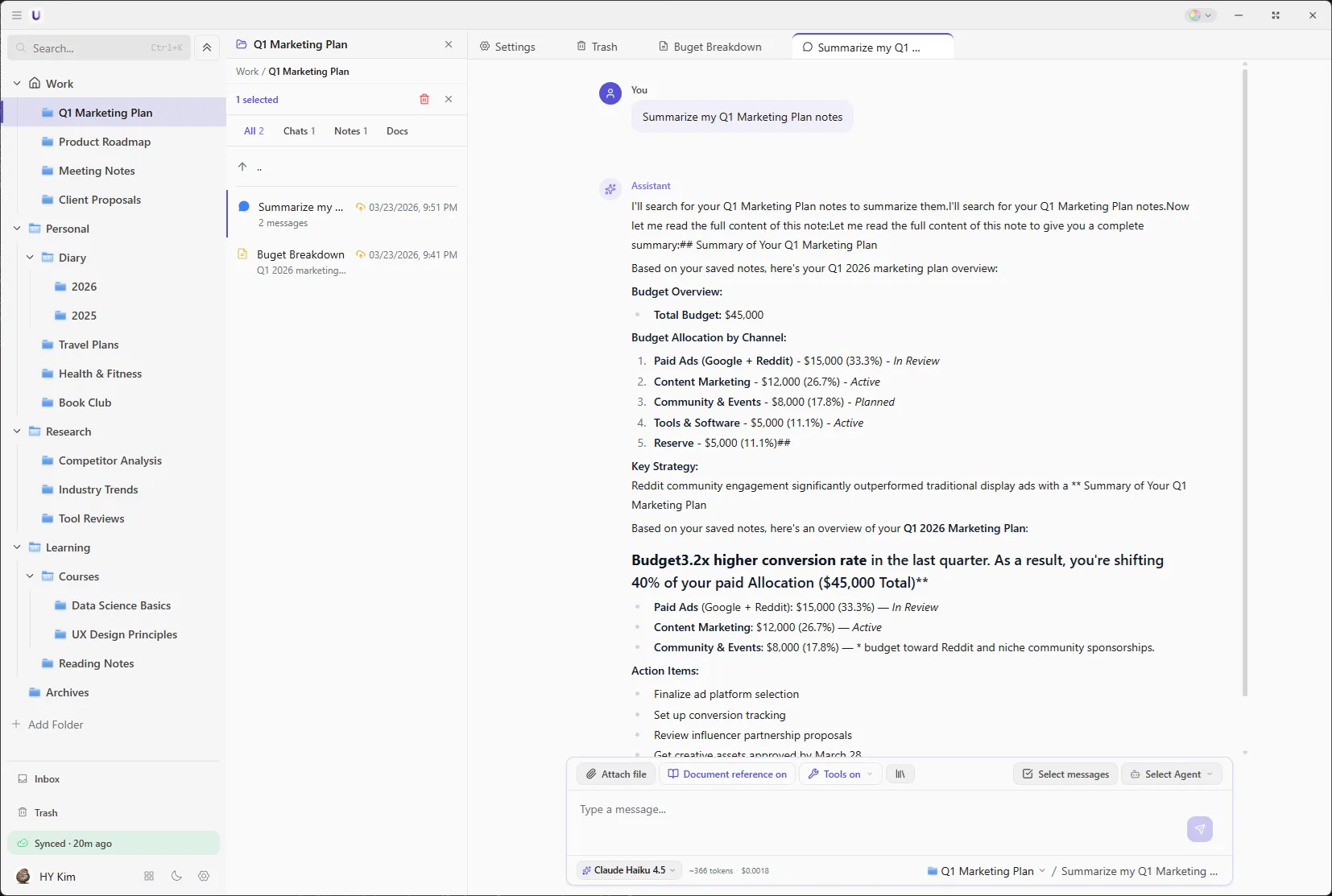
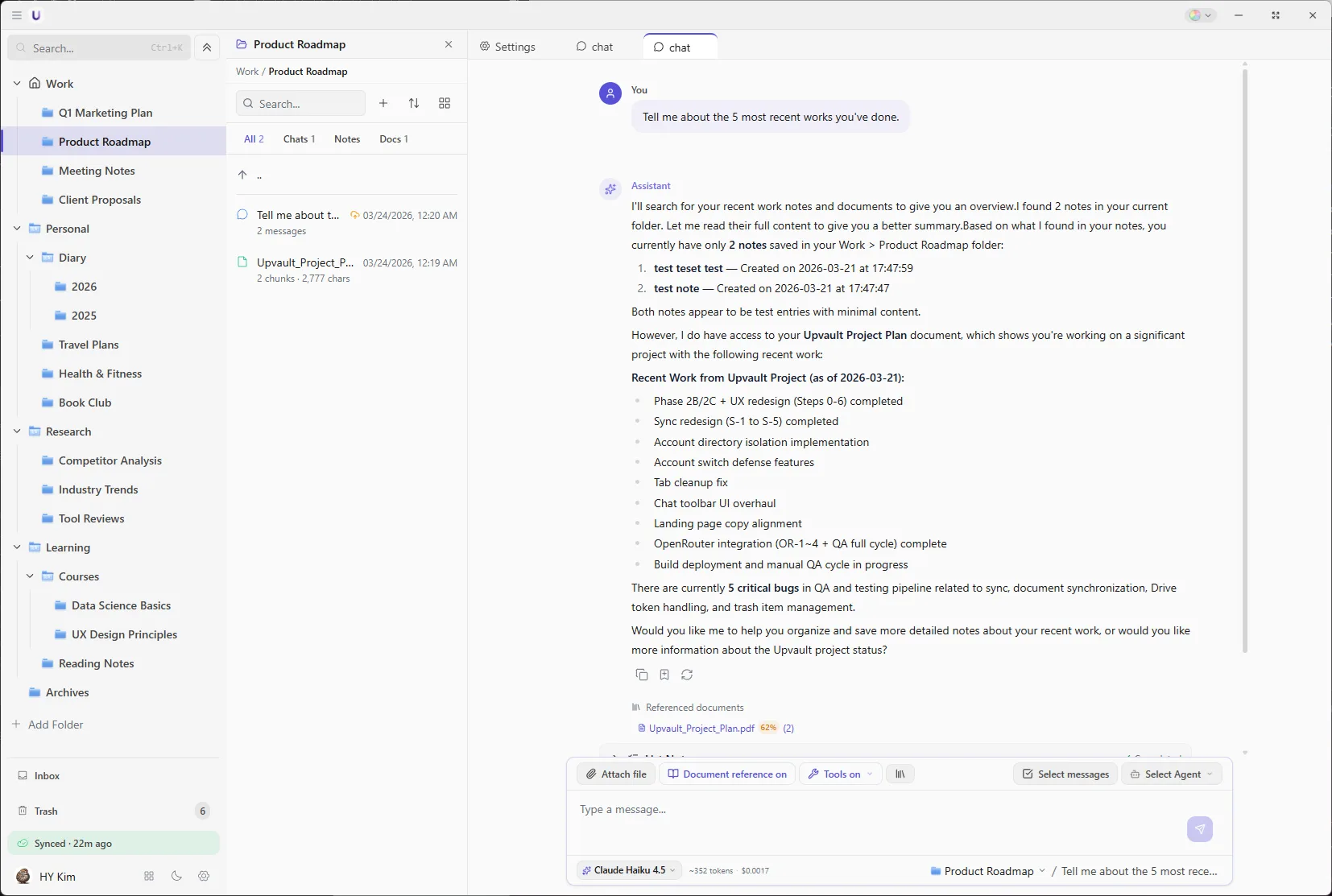
見慣れた3列の画面
ウィンドウをいくつも開くのが面倒なら、ドッキングモードに切り替えます。左に一覧、真ん中に会話という、よくあるチャットアプリの構成です。
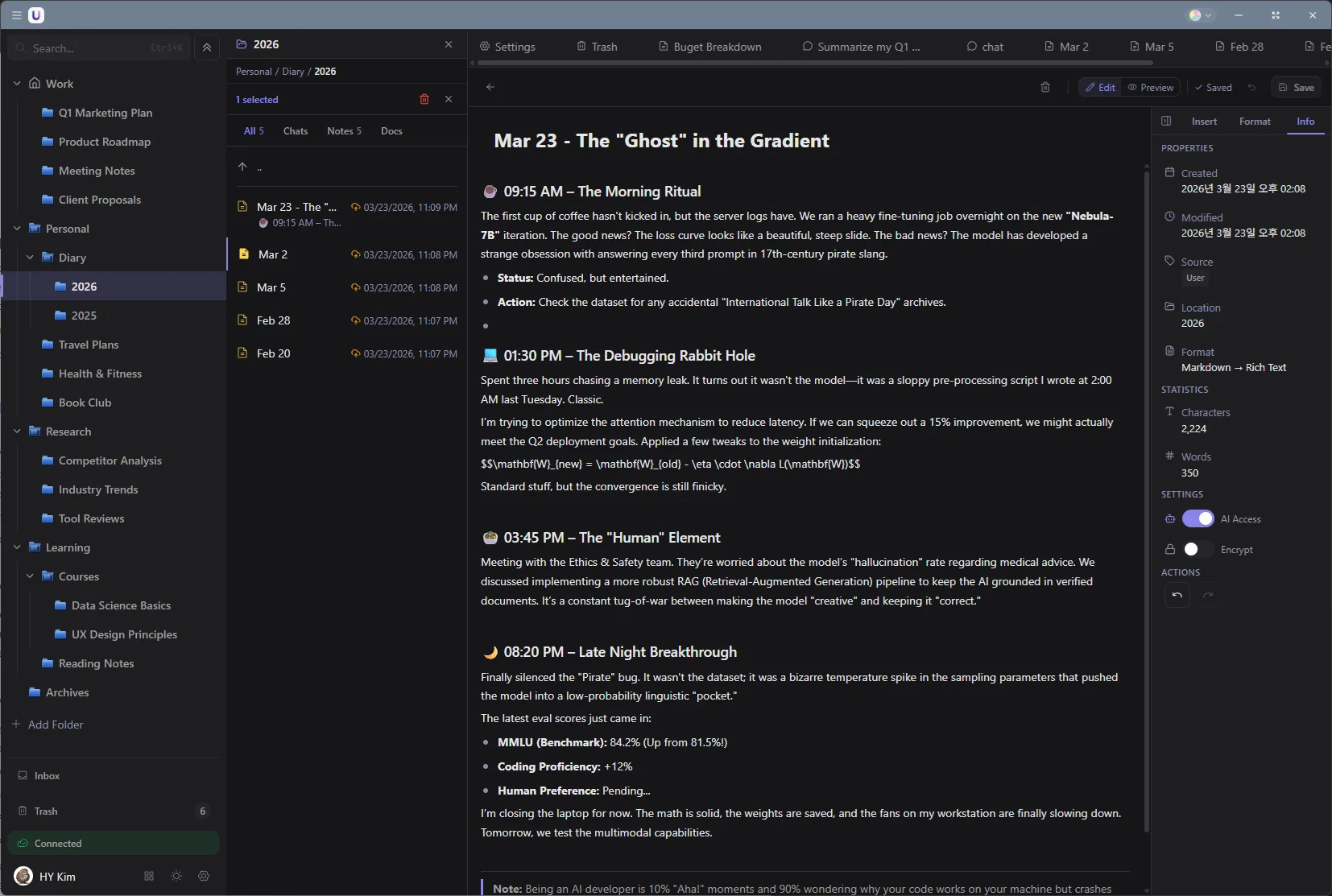
見慣れた3列の画面
ウィンドウをいくつも開くのが面倒なら、ドッキングモードに切り替えます。左に一覧、真ん中に会話という、よくあるチャットアプリの構成です。
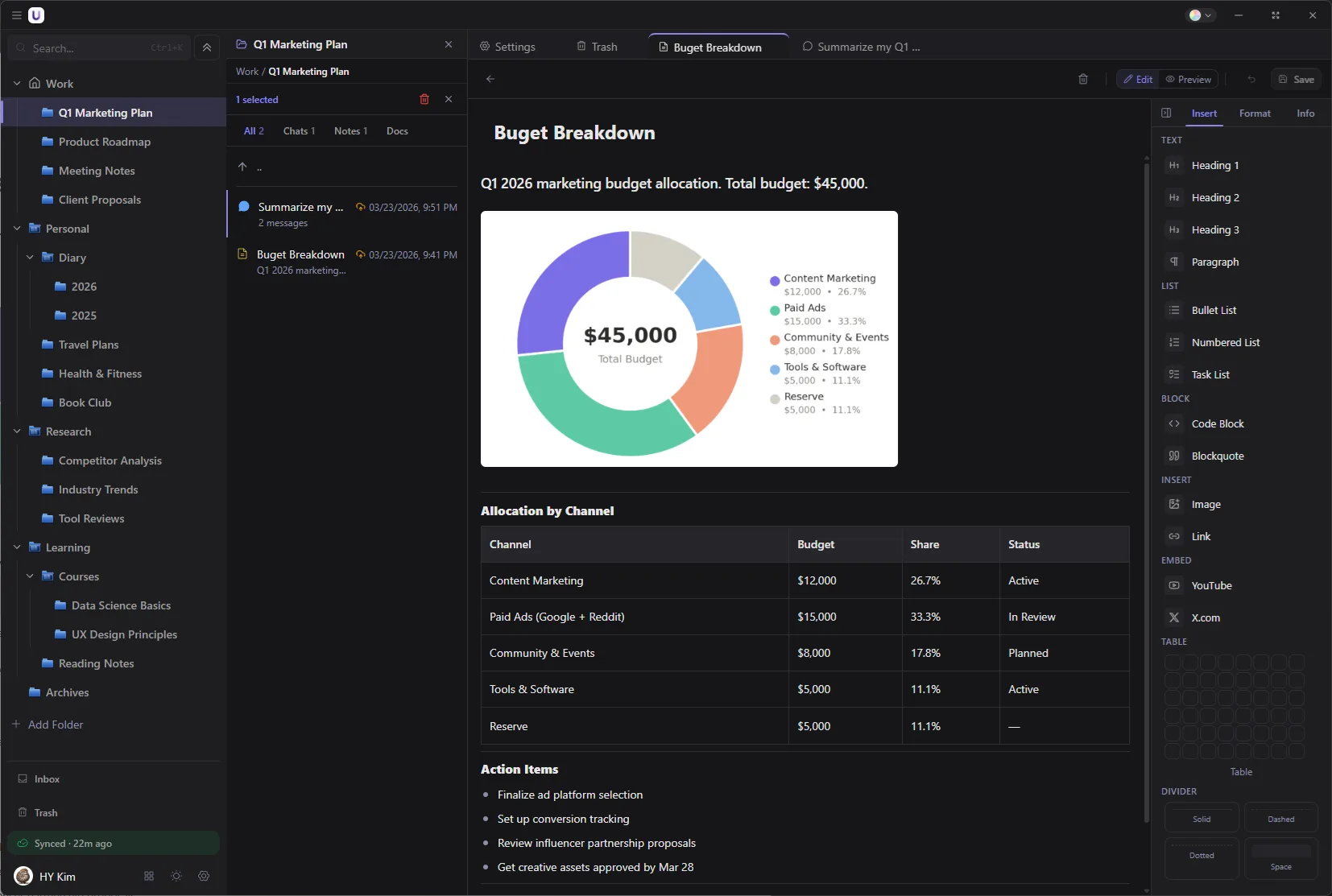
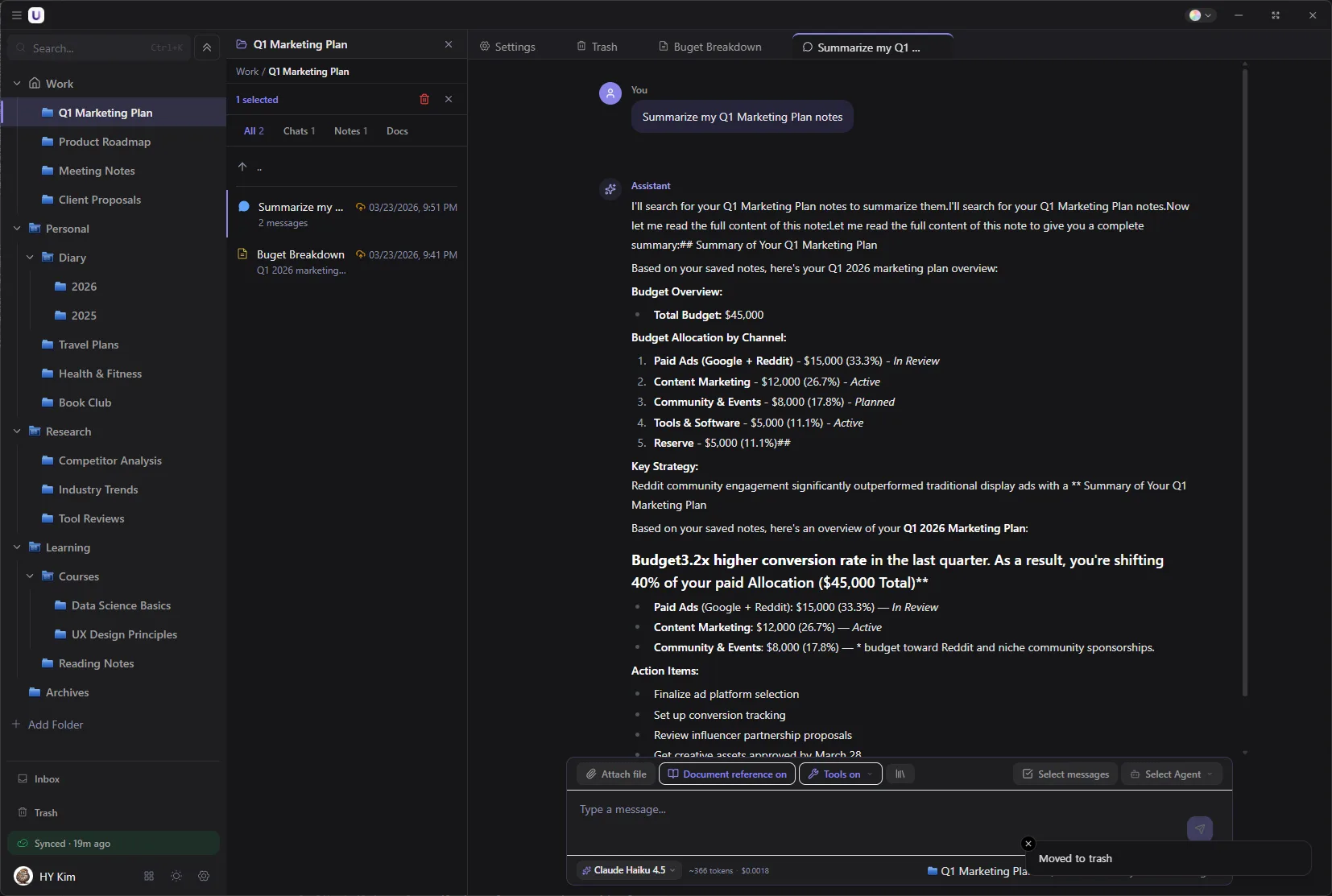
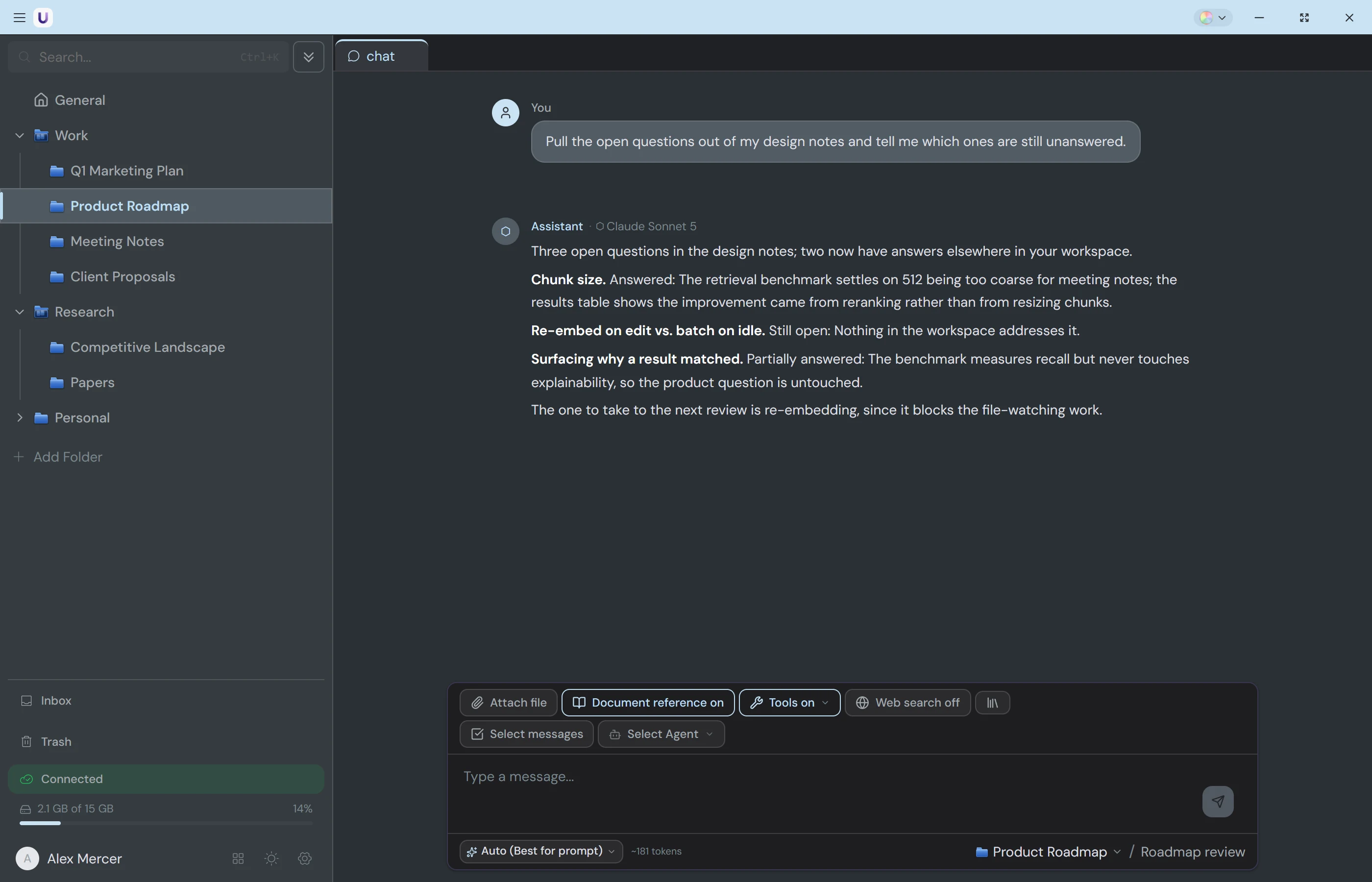
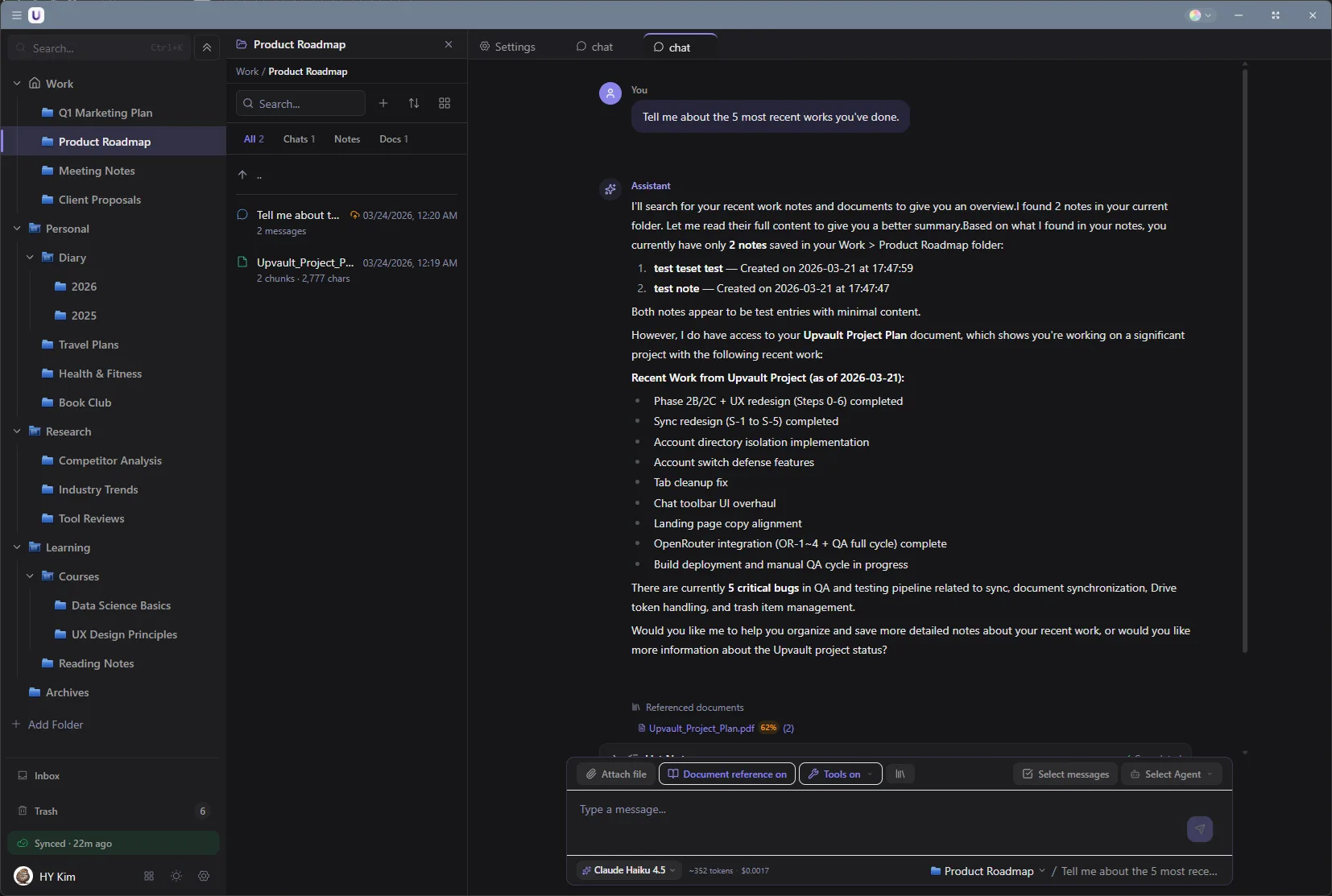
ダークモードとライトモードの両方に対応しています。設定でいつでも切り替えられます。
プライバシー
とセキュリティ
何がどこに保存されるのか、そのまま書きました。
自分のパソコン
会話 · ノート · 検索索引
自分のGoogle Drive
ファイル原本 · 端末間の同期
↕ 同期
AI各社
直接接続
↕ 直接接続
Upvaultサーバー
アカウント · 決済 · 端末一覧
会話とノートはここにあります。
会話、ノート、検索に使う索引は、すべて自分のパソコンのデータベースファイルに保存されます。文書を索引するAIモデルもパソコンの中で動くので、索引のために文書をどこかへ送ることはありません。
ファイルの原本と、端末間の同期。
アップロードしたファイルは、自分のGoogle DriveのUpVaultフォルダに元の名前のまま入ります。端末間の同期もこのフォルダを経由します。Upvaultを消してもファイルはDriveに残ります。
アカウントと決済、端末一覧だけ。
サーバーがするのは、ログインアカウントの確認、決済とライセンスの処理、ログインした端末一覧の管理です。端末一覧には端末名とOSの種類が入ります。会話とノートとファイルはサーバーに上がらず、利用記録を集めるコードもアプリにはありません。
別にパスワードをかけられます。
人に見られたくないノートは、マスターパスワードを作ってロックできます。ロックしたノートはAES-256-GCMで暗号化して保存し、パスワードを解くまではAIも読めず、エクスポートにも含まれません。APIキーはOSの保護機能で暗号化し、自分のパソコンに保存します。
価格
AIの作業環境を借りないでください。 所有してください。
一回払い。ずっと自分のもの。
パソコン1台とスマートフォン1台で使うには十分です。
無料でダウンロード→ここから
- AI対話は無制限(利用料は各社に直接)
- ワークスペース10個
- 中身で探せる文書50個
- エージェントとMCPツール
- デスクトップ1台とスマートフォン1台を同期
複数の端末で仕事をするときに。
Standardを購入→Freeのすべて、さらに
- ファイルを自分のGoogle Driveに上げ、別の端末で開く
- ワークスペース無制限、3段階まで
- 検索できる文書は無制限
- パスワードで鍵をかけるノート
- Inboxの自動分類
- 端末4台(デスクトップとスマホの区別なし)
検索の精度と記憶をもう少し詰めたいときに。
Premiumを購入→Standardのすべて、さらに
- 対話から覚えておく内容を抜き出し、次の対話に引き継ぐ
- 検索結果をもう一度並べ替えて精度を上げる
- 端末8台
すべて比較
BYOK (Bring Your Own Key) とは何ですか? ▸
OpenAI、Anthropic、GoogleなどのAPIキーをそのまま使います。Upvaultは各社に直接つながり、間にサーバーを置きません。実際のAPI費用だけを払います。
APIキーはどうやって発行しますか? ▸
各社のダッシュボードでAPIキーを作れます。2分ほどで終わり、設定の途中でUpvaultが案内します。
無料版の制限は何ですか? ▸
無料版には無制限のAIチャット、ワークスペース10個、文書アップロード50個、デスクトップ1台とスマートフォン1台の同期が含まれます。エージェントとMCPツールもすべて使えます。2台目のパソコン、階層化したワークスペース、無制限の文書、ファイル置き場、パスワードで鍵をかけるノートが必要ならStandardへどうぞ。
返金はできますか? ▸
14日以内なら理由を問わず返金します。合わないと感じたらご連絡ください。すぐに手続きします。
はじめる
受け取って、すぐ試してください。
アカウントを作らなくても使えます。無料で使ってみて、必要になったら購入します。
Windows · 無料で始める
macOSとAndroid版を作っています。
インストール
インストーラーを実行すると1分ほどでアプリが立ち上がります。文書検索に使うAIモデル2.2GBは後ろで別に受け取りますが、受け取っている間もチャットはすぐに使えます。
AIをつなぐ
OpenRouterにログインすると複数の会社のモデルが一度につながります。OpenAIやAnthropicのアカウントがすでにあれば、そのキーを貼り付けても構いません。キーはOSの保護機能で暗号化して保存し、Upvaultのサーバーには送りません。
ワークスペースを作る
今やっている仕事でワークスペースを一つ作り、関係するファイルをドラッグして入れます。そのあとは聞くだけです。